Índice de la Noticia
Introducción
La privacidad y la seguridad de nuestros archivos personales es cada vez más importante. En un mundo donde compartimos fotos, documentos y notas sensibles con nuestros dispositivos móviles, proteger esa información se ha convertido en una tarea esencial. En este artículo, aprenderás cómo crear una carpeta cifrada en Android y en iPhone sin recurrir a aplicaciones extrañas o poco confiables. El proceso es sencillo, eficaz y utiliza herramientas nativas o de confianza comprobada. ¡Empecemos!
¿Por qué cifrar una carpeta?
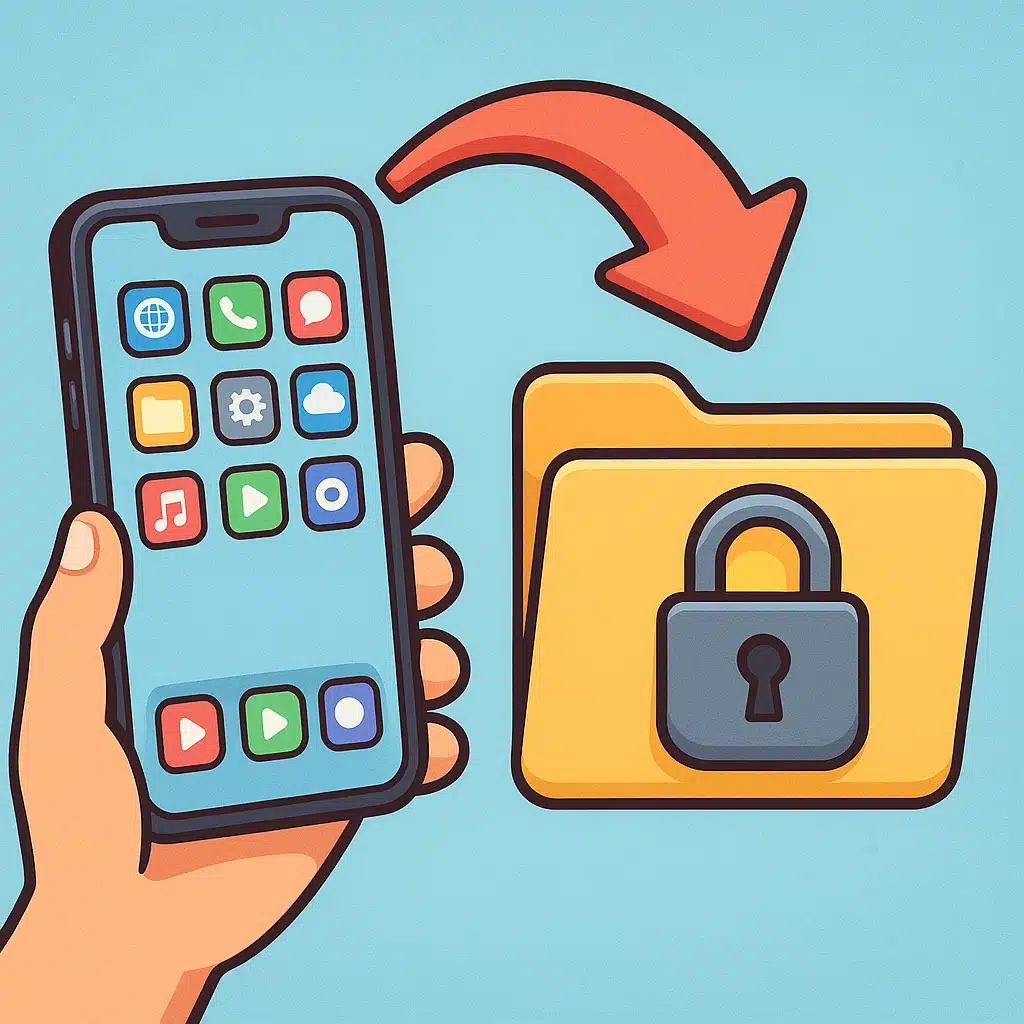
Cifrar una carpeta significa convertir su contenido en datos ilegibles para quien no tenga la clave o contraseña adecuada. De este modo:
- Proteges tu información privada contra accesos no autorizados.
- Evitas que aplicaciones maliciosas la lean por debajo del sistema.
- Minimizas el riesgo de fugas de datos en caso de pérdida o robo del dispositivo.
Como dijo alguna vez un experto en seguridad: “La información sin protección es como una carta abierta a quien quiera leerla”.
Cómo cifrar una carpeta compartida en Windows sin romper permisosMétodo en Android: Uso de espacios privados y almacenamiento cifrado
Muchas capas personalizadas de Android (One UI de Samsung, EMUI de Huawei, MIUI de Xiaomi) incluyen funciones de “carpeta segura” o “carpeta privada”. Si tu móvil no trae esta herramienta integrada, puedes usar el sistema de archivos cifrados de Google:
- Abre la app Ajustes y busca Seguridad o Privacidad.
- Selecciona Carpeta Segura (o Servidores de archivos cifrados) y crea un PIN, patrón o contraseña.
- Una vez dentro, elige Añadir archivos o Añadir aplicaciones y mueve todo lo que quieras proteger.
Si tu dispositivo no ofrece esa función, Android admite Discos cifrados mediante:
- Instala Android File Transfer en tu ordenador.
- Conecta el móvil y navega hasta la carpeta que deseas cifrar.
- Usa la opción Cifrar desde el menú contextual (algunas versiones de Android la llaman Encriptar).
Para más detalles, consulta la guía oficial de Android en
support.google.com/android.
Método en iPhone: Uso de la app Archivos y notas protegidas
iOS no permite modificar el sistema de archivos de forma directa, pero tenemos dos opciones nativas:
Cómo cifrar una carpeta compartida en Windows sin romper permisos1. Notas protegidas
- Abre la app Notas.
- Crea una nueva nota con la información o archivos que quieras cifrar.
- Toca el icono de compartir y elige Bloquear nota. Define una contraseña.
Esta opción es ideal para textos, contraseñas o imágenes pequeñas.
2. Archivos cifrados en iCloud Drive
- Abre la app Archivos y selecciona iCloud Drive.
- Pulsa sobre el icono de tres puntos y elige Carpeta nueva.
- Una vez creada, pulsa de nuevo los tres puntos y selecciona Encriptar carpeta (función disponible en iOS 17 en adelante).
- Define una contraseña o usa Face ID/Touch ID para desbloquearla.
Más información en el sitio oficial de Apple:
support.apple.com/es-es.
Consejos y buenas prácticas
No basta con cifrar carpetas: es importante seguir hábitos seguros para mantener tu información realmente a salvo.
- Contraseñas fuertes: usa combinaciones largas, mezcla mayúsculas, minúsculas, números y símbolos. Evita palabras del diccionario.
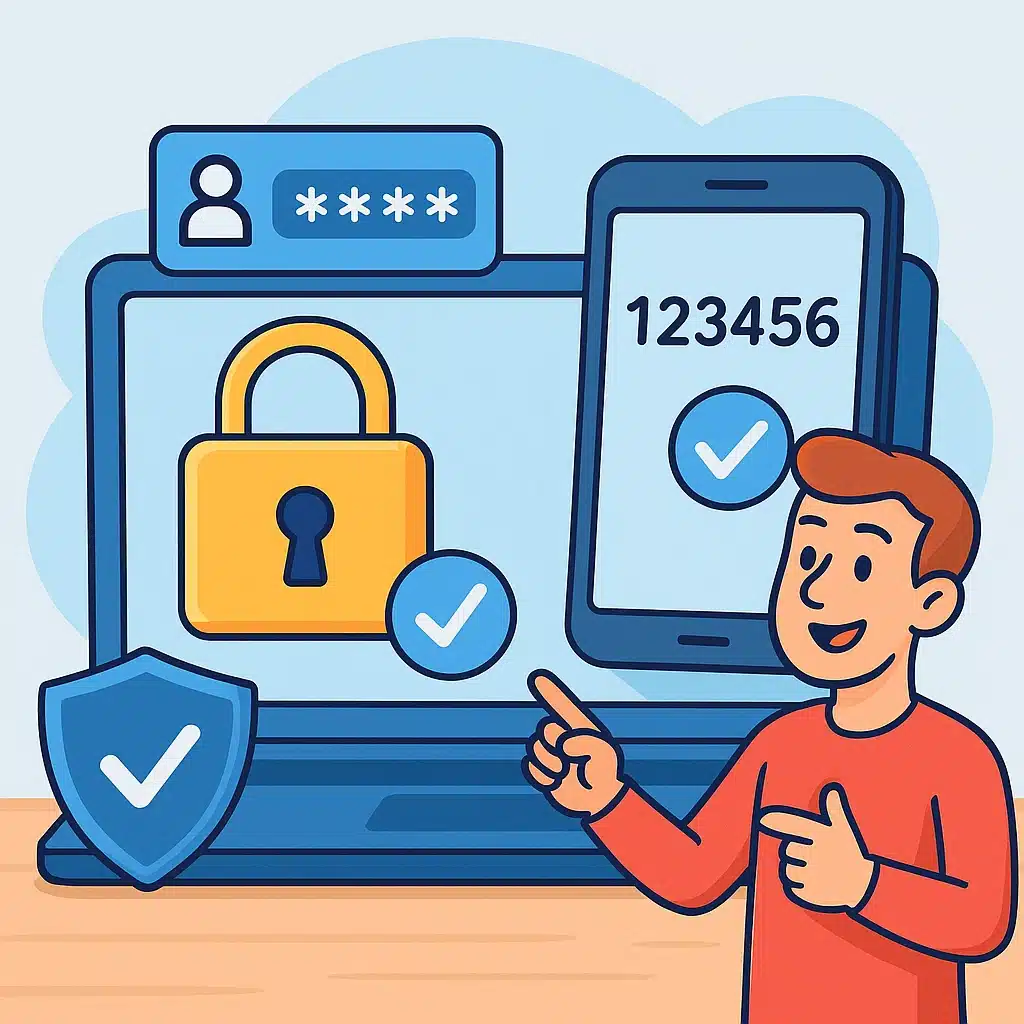
- Autenticación biométrica: si tu dispositivo lo permite, activa Face ID o huella dactilar para desbloquear carpetas.
- Copia de seguridad segura: si haces backup en la nube, asegúrate de cifrar la copia o de usar servicios que cifren en el dispositivo antes de subirla.
- Actualizaciones al día: tanto Android como iOS lanzan parches de seguridad que corrigen vulnerabilidades en el cifrado.
Ventajas y limitaciones
| Aspecto | Ventaja | Limitación |
|---|---|---|
| Facilidad de uso | Se integra con el sistema | Puede variar según marca y versión |
| Seguridad | Protege datos sensibles | Depende de la fuerza de la contraseña |
| Compatibilidad | Funciona sin apps extrañas | Algunas funciones solo en versiones recientes |
Conclusión
Crear una carpeta cifrada en Android o iPhone no es un proceso complicado ni requiere instalar apps dudosas. Con las herramientas nativas o los servicios oficiales de Google y Apple, puedes proteger tus archivos de forma rápida y fiable. Recuerda elegir contraseñas robustas, mantener tu sistema actualizado y activar la autenticación biométrica cuando sea posible. Como dice el refrán: “Más vale prevenir que curar”, y en este caso, cifrar tus datos es la mejor prevención.
Cómo cifrar una carpeta compartida en Windows sin romper permisos¡Gracias por leer! Esperamos que esta guía te haya resultado útil y amena. Ahora estás un paso más cerca de tener tu información bien protegida.