Índice de la Noticia
Introducción
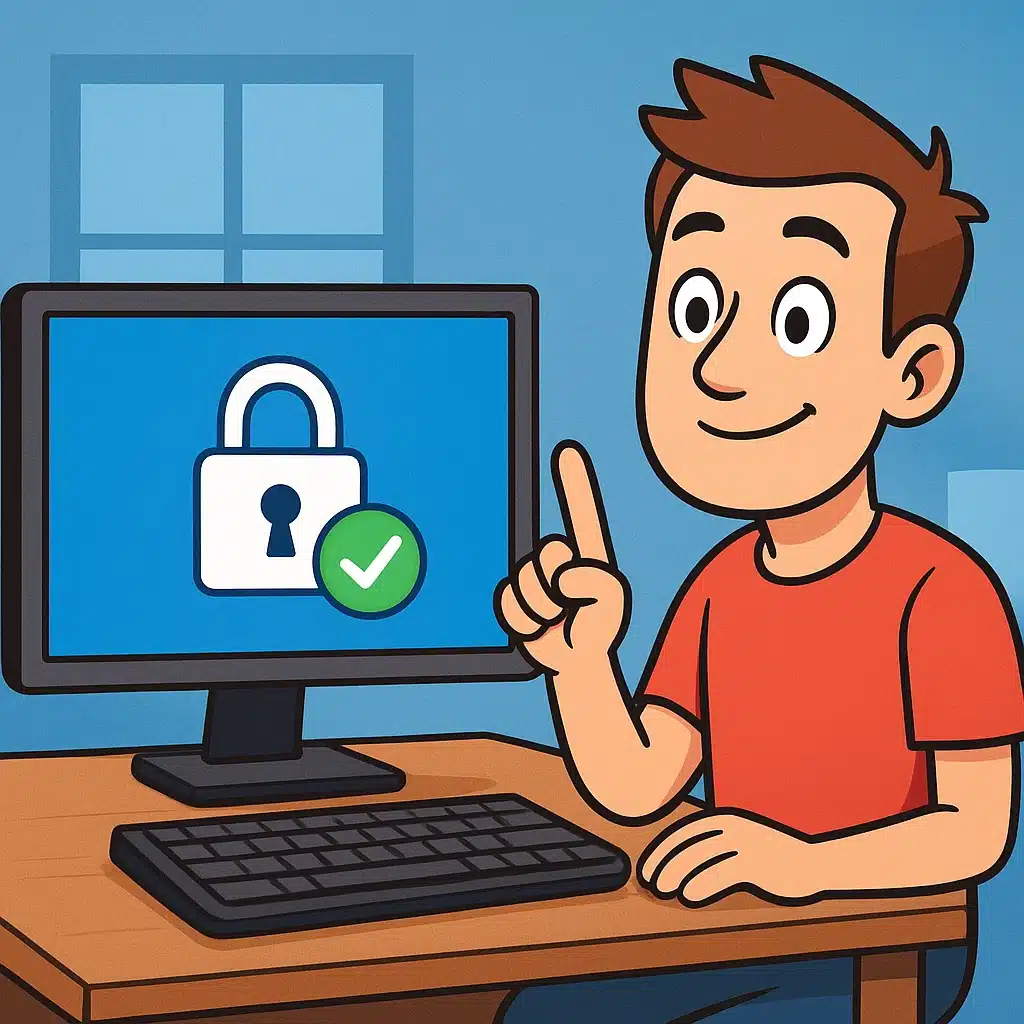
En un mundo cada vez más digital, proteger la información que guardamos en nuestro ordenador no es un lujo, sino una necesidad. Imagina que tu portátil cae en manos equivocadas: documentos personales, fotos familiares o contraseñas pueden quedar expuestos en segundos. Aquí es donde entra en juego el cifrado de disco, una capa de seguridad que convierte tus datos en un galimatías imposible de descifrar para cualquiera que no tenga la clave correcta.
“El cifrado de dispositivo protege tu información de accesos no autorizados y cumple un papel fundamental en la privacidad digital”, señala Microsoft en su sitio oficial. Aunque Windows Home no incluye la potente herramienta BitLocker de forma nativa, existen métodos sencillos y gratuitos para activar el cifrado de disco sin complicarte la vida.
¿Qué necesitas antes de empezar?
Antes de lanzarte al cifrado, asegúrate de contar con lo siguiente:
- Windows 10 o Windows 11 Home instalado y actualizado a la última versión.
- Cuenta de Microsoft (requerida para el cifrado de dispositivo integrado).
- Unidad de arranque (generalmente C:) con espacio libre de al menos un 15 %.
- Respaldo de tus datos en un disco externo o en la nube.
- Tiempo estimado: entre 30 y 60 minutos, según el tamaño del disco.
Opción 1: Cifrado de dispositivo integrado
Windows Home incluye el llamado “Cifrado de dispositivo” en algunos modelos modernos. No es tan completo como BitLocker, pero puede ser suficiente para la mayoría de usuarios domésticos.
Qué es un “vault” local y cómo montar uno para documentos familiaresPara comprobar si tu equipo es compatible:
- Escribe Cifrado de dispositivo en la barra de búsqueda de Windows.
- Abre la sección Cifrado de dispositivo en Configuración.
- Si el servicio está disponible, verás un interruptor para Activar o Desactivar.
Si al entrar no encuentras la opción, tu equipo puede no tener el módulo TPM 2.0 o hardware compatible. En ese caso, pasa directamente a la Opción 2.
En caso afirmativo, sigue estos pasos:
- Pulsa en Activar y acepta los permisos.
- Inicia sesión con tu cuenta de Microsoft cuando te lo solicite.
- Windows guardará automáticamente la clave de recuperación en tu cuenta de Microsoft.
- Reinicia el equipo y espera pacientemente mientras se cifra el disco de fondo.
Cuando vuelvas a iniciar sesión, tu disco ya estará cifrado: todas las carpetas de usuario se traducen en bloques de datos ilegibles sin la clave. Para más detalles, consulta el artículo oficial de Microsoft sobre Cifrado de dispositivo.
Opción 2: VeraCrypt, la alternativa flexible
Si tu equipo no soporta el cifrado de dispositivo integrado, no te preocupes. VeraCrypt es un software gratuito y de código abierto que ofrece cifrado de disco completo (full-disk encryption) y compatibilidad con Windows Home.
Qué es un “vault” local y cómo montar uno para documentos familiaresVentajas de VeraCrypt:
- Compatible con discos internos y externos.
- Cifrado de disco completo (incluye la partición del sistema).
- Varias opciones de algoritmo (AES, Serpent, Twofish).
- Interfaz intuitiva y tutoriales disponibles en varios idiomas.
Pasos para cifrar tu unidad de sistema con VeraCrypt:
- Descarga VeraCrypt desde su web oficial: https://www.veracrypt.fr/.
- Instala el programa con permisos de administrador.
- Abre VeraCrypt y ve al menú System gt Encrypt System Partition/Drive.
- Elige Normal (no hidden) y sigue el asistente.
- Selecciona el algoritmo de cifrado (por defecto AES SHA-512 es una buena combinación).
- Define una contraseña robusta y, opcionalmente, crea un disco de rescate.
- VeraCrypt verificará el entorno y preparará un volumen de prueba para comprobar que todo funcione.
- Si la prueba es satisfactoria, comienza el cifrado completo.
Ten presente que, si olvidas la contraseña o se daña el disco de rescate, no podrás recuperar los datos. Guarda ambos en un lugar seguro.
Comparativa rápida
| Característica | Cifrado de dispositivo (Windows Home) | VeraCrypt |
|---|---|---|
| Licencia | Gratuita integrada | Gratuita Open Source |
| Algoritmos | AES (fijo) | AES, Serpent, Twofish, combinaciones |
| Soporte de particiones | Sistema (C:) | Sistema y datos (C:, D:, discos externos) |
| Requisitos de hardware | TPM 2.0 y UEFI | Ninguno especial |
| Recuperación | Clave en cuenta Microsoft | Disco de rescate/Copia de contraseña |
Consejos finales
Sea cual sea la opción que elijas, ten en cuenta estos últimos consejos para no llevarte sorpresas:
- Haz siempre una copia de seguridad antes de cifrar. No hay sistema invencible, pero sí precauciones inteligentes.
- Anota la contraseña en un gestor seguro o en un papel que guardes en un lugar protegido.
- Verifica periódicamente que el cifrado sigue activo: arranques, actualizaciones mayores de Windows y cambios de hardware pueden alterarlo.
- Familiarízate con los procedimientos de recuperación: una clave perdida puede ser sinónimo de datos irrecuperables.
Con estos métodos, activar el cifrado de disco en Windows Home deja de ser un proceso tedioso y se convierte en una rutina de seguridad al alcance de cualquiera. Proteger tu privacidad nunca fue tan sencillo —¡y sin complicarte la vida!
Qué es un “vault” local y cómo montar uno para documentos familiares¿Listo para dar el siguiente paso? Prueba hoy mismo tu método favorito y navega con la tranquilidad de que tu disco está protegido.