Índice de la Noticia
Cómo crear un backup cifrado en la nube sin depender de una sola app
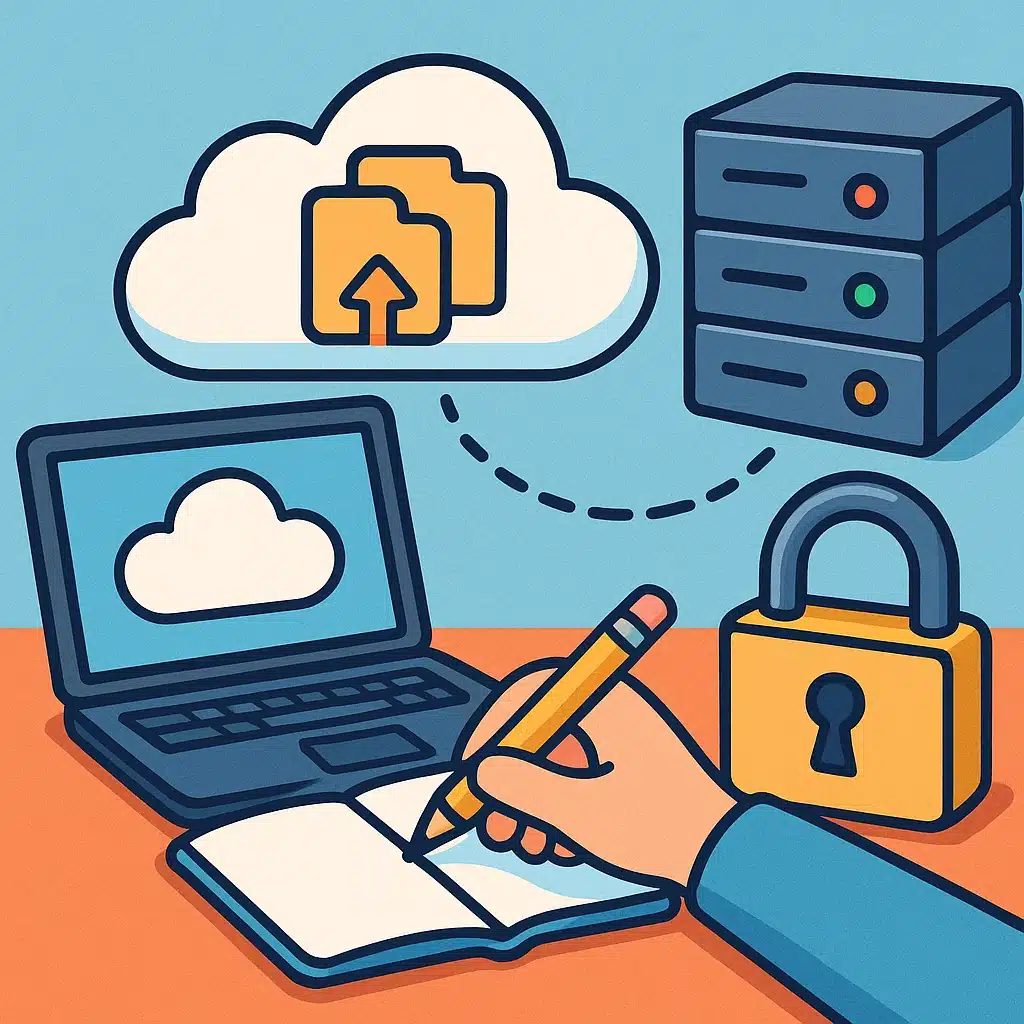
En la era digital, proteger nuestra información personal y profesional es más importante que nunca. No basta con confiar en un único servicio de almacenamiento en la nube: si ese proveedor falla, tu acceso a los datos podría verse interrumpido o, peor aún, quedar expuesto. La solución pasa por implementar un sistema de copias de seguridad cifradas que combine herramientas locales y múltiples destinos en la nube. Así, se reduce la dependencia de una sola aplicación y se incrementa la seguridad y disponibilidad de tus archivos.
Por qué diversificar tu backup en la nube
Imagina que guardas todos tus documentos en una sola plataforma. Si un día esa empresa sufre un ciberataque, una caída técnica o incluso un cambio en sus políticas de privacidad, podrías perder el acceso o exponer tus datos. Al diversificar:
- Reducimos el riesgo de un único punto de fallo.
- Optimizamos costes al aprovechar planes gratuitos o promociones de distintos proveedores.
- Mantenemos el control total de nuestros cifrados, sin entregar contraseñas al servicio final.
La clave de un buen backup es que esté fuera de tu disco principal, cifrado y repartido en varios lugares, Bruce Schneier.
1. Elegir una herramienta de cifrado local
Antes de subir cualquier archivo al servidor en la nube, es fundamental cifrarlo en tu propio equipo. Entre las opciones más conocidas están:
Qué es un token de seguridad (MFA) y cuándo te conviene físico vs app- VeraCrypt: gratuito, de código abierto y multiplataforma.
- Cryptomator: sencillo, centrado en usuarios sin grandes conocimientos técnicos.
- rclone con su módulo Crypt: para quienes manejan la línea de comandos y buscan máxima flexibilidad.
Recomendación práctica: crea un volumen cifrado con VeraCrypt o un vault con Cryptomator, monta esa unidad virtual y añade allí los archivos que deseas respaldar.
2. Seleccionar varios proveedores de almacenamiento
No todos los servicios en la nube ofrecen el mismo nivel de rendimiento, precio o política de retención de datos. Es aconsejable repartir nuestro backup, por ejemplo, entre:
| Proveedor | Espacio gratuito | Pros | Contras |
|---|---|---|---|
| Dropbox | 2 GB | Sencillo, buena integración | Espacio limitado en plan free |
| Google Drive | 15 GB | Integrado con Google Workspace | Política de uso algo estricta |
| OneDrive | 5 GB | Ideal para usuarios de Windows | Requiere cuenta Microsoft |
| pCloud | 10 GB | Enfoque en privacidad, opción Lifetime | Menos popular, comunidad más pequeña |
Al combinar varios planes gratuitos y/o de pago, dispondrás de un «colchón» de espacio considerable sin elevar demasiado tu presupuesto.
3. Automatizar el proceso de cifrado y subida
La mejor estrategia de backup es la que no tienes que recordar manualmente. Para esto, puedes emplear herramientas de automatización de tareas:
- En Windows, programar un Task Scheduler que ejecute el montaje de tu volumen cifrado y copie archivos.
- En macOS, usar cron o launchd junto a scripts de shell.
- En Linux, configurar un trabajo en crontab que invoque rclone para sincronizar tu carpeta de cifrado con varios remotos (Dropbox, Google Drive, OneDrive, etc.).
Ejemplo mínimo de crontab (sync diario a las 2:00):
Qué es un token de seguridad (MFA) y cuándo te conviene físico vs app0 2 /usr/bin/rclone sync /ruta/a/mi_vault crypt-dropbox:backup_utc 0 2 /usr/bin/rclone sync /ruta/a/mi_vault crypt-gdrive:backup_utc
Así, garantizas que el volumen cifrado viaje a dos destinos diferentes cada día, sin intervención manual.
4. Verificar la integridad y planificar pruebas de restauración
Un backup no sirve de nada si no sabes que podrás recuperar los datos cuando los necesites. Cada cierto tiempo, realiza estos pasos:
- Descarga un fragmento representativo (no necesariamente todo el volumen) de cada proveedor.
- Intenta montar el volumen cifrado con la contraseña y la clave maestra.
- Verifica que los archivos estén intactos y sin corrupción.
“Un backup fiable es aquel que restauras antes de necesitarlo realmente”, cita popular en el mundo TI.
Al documentar cada prueba, podrás ajustar tiempos, detectar problemas o cambiar de proveedor si notas inconsistencias.
5. Buenas prácticas adicionales
- Copia la clave de cifrado en un gestor de contraseñas (por ejemplo, Bitwarden) o imprímela y guárdala en caja fuerte.
- Considera usar autenticación de dos factores (2FA) en todas tus cuentas de nube.
- Actualiza periódicamente el software de cifrado para tapar posibles vulnerabilidades.
- Segmenta por tipo de dato: documentos sensibles, archivos de uso diario y multimedia. Así optimizas tiempos de copia.
Conclusión
Crear un sistema de backup cifrado en la nube sin depender de una sola app no es un proceso excesivamente complejo, pero sí requiere planificación y disciplina. La combinación de herramientas de cifrado locales (VeraCrypt, Cryptomator o rclone), junto con múltiples servicios de almacenamiento (Dropbox, Google Drive, OneDrive, pCloud, entre otros), te permitirá mantener tus datos seguros y accesibles en cualquier momento. Automatiza, verifica, diversifica y documenta: con estos cuatro pilares tendrás una estrategia de respaldo sólida y a prueba de sorpresas.
Qué es un token de seguridad (MFA) y cuándo te conviene físico vs appEmpieza hoy mismo: instala tu herramienta de cifrado preferida, abre cuentas gratuitas en varios proveedores y programa tu primer script de copia automática. En poco tiempo agradecerás no depender de un único servicio, y podrás dormir tranquilo sabiendo que tus datos están a buen recaudo.