Índice de la Noticia
Cifrado de archivos en Windows y macOS sin aplicaciones extra: guía con ejemplos
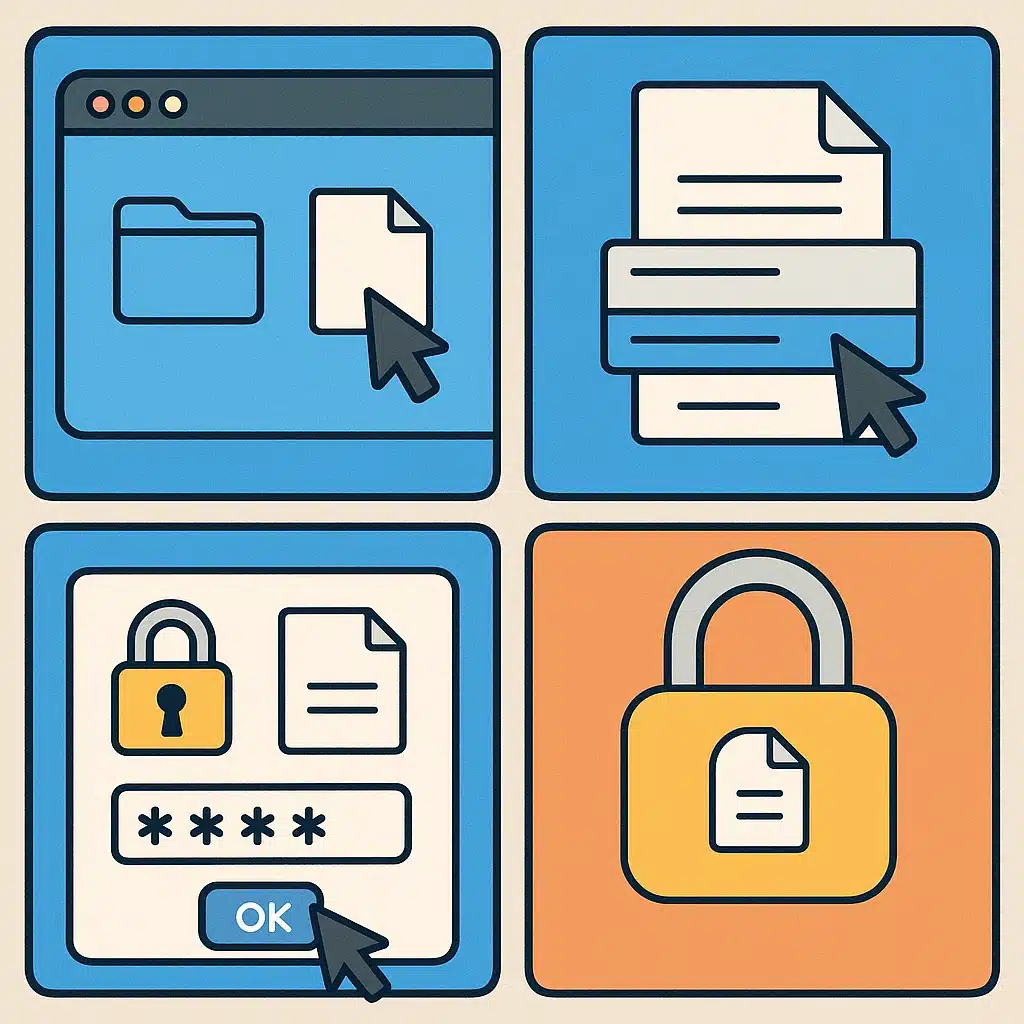
En un mundo cada vez más digital, proteger nuestra información personal se ha convertido en una prioridad. Afortunadamente, tanto Windows como macOS incluyen herramientas nativas para cifrar archivos y carpetas sin necesidad de instalar software adicional. En esta guía práctica descubrirás cómo aprovechar BitLocker en Windows y FileVault en macOS, con ejemplos paso a paso y recomendaciones importantes. Además, añadiremos enlaces oficiales para que tengas siempre la referencia a mano.
Por qué cifrar tus archivos es una buena idea
Antes de entrar en faena, vale la pena recordar que el cifrado es más que una capa extra de seguridad es una barrera casi infranqueable para quien no cuente con la clave adecuada. Como señaló Bruce Schneier en una de sus célebres frases: La seguridad no es un producto, sino un proceso.
Implementar cifrado en tus discos o volúmenes implica asumir ese proceso continuo de protección de datos.
En Windows: BitLocker paso a paso
BitLocker es la herramienta nativa de cifrado de discos que ofrecen las ediciones Pro, Enterprise y Education de Windows. Si usas Windows 10 o Windows 11 Pro, solo tienes que seguir estos pasos:
- Abre el Panel de control y accede a “Sistema y seguridad”.
- Pulsa en “Cifrado de unidad BitLocker”.
- Selecciona la unidad que quieres cifrar y haz clic en “Activar BitLocker”.
- Elige un método de desbloqueo: contraseña o tarjeta inteligente.
- Guarda la clave de recuperación en tu cuenta de Microsoft, en un archivo o imprímela.
- Decide si cifrar solo el espacio usado (más rápido) o toda la unidad (más seguro).
- Pulsa en “Iniciar cifrado”. El proceso puede requerir unos minutos u horas, según el tamaño de la unidad.
Para más detalles, visita la documentación oficial: Soporte Microsoft – BitLocker.
En macOS: FileVault sin complicaciones
En los ordenadores Apple, FileVault se encarga de cifrar todo el volumen de arranque. Es muy sencillo de activar en macOS Catalina en adelante:
Copia de seguridad automática en Windows: activar historial de archivos bien- Abre “Preferencias del Sistema” y haz clic en “Seguridad y privacidad”.
- En la pestaña “FileVault”, pulsa en “Activar FileVault”.
- Selecciona los usuarios autorizados para desbloquear el disco y crea una contraseña segura.
- Escoge dónde guardar la clave de recuperación: iCloud o un archivo independiente.
- Reinicia el Mac para iniciar el cifrado. El progreso aparece en Preferencias.
Este cifrado funciona en segundo plano y no debería afectar a tu rendimiento diario. Consulta más información en el soporte oficial de Apple: Soporte Apple – FileVault.
Comparativa rápida
| Característica | Windows (BitLocker) | macOS (FileVault) |
|---|---|---|
| Disponible en | Pro, Enterprise, Education | Todas las ediciones de macOS |
| Almacenamiento de clave | Cuenta Microsoft, archivo, impresión | iCloud o archivo local |
| Tipo de cifrado | AES-XTS con 128/256 bits | AES-XTS con 128 bits |
| Velocidad de cifrado | Rápida (depende de CPU) | Casi imperceptible |
Ejemplos prácticos: carpetas sensibles
Si no quieres cifrar un disco entero y solo necesitas proteger una carpeta, en Windows puedes crear un contenedor cifrado con la utilidad de administración de discos:
- Escribe
diskmgmt.mscen el menú Inicio y abre “Administración de discos”. - Selecciona “Acción” > “Crear VHD”. Asigna un tamaño y formato VHDX.
- Inicializa el disco, crea un volumen NTFS y asígnale letra.
- Activa BitLocker en ese volumen virtual y establece contraseña.
- Para usarlo, solo monta el VHD y escribe la contraseña.
En macOS, podrías usar la Utilidad de Discos para crear una imagen cifrada:
Copia de seguridad automática en Windows: activar historial de archivos bien- Abre “Utilidad de Discos” y elige “Archivo” > “Nueva imagen”.
- Selecciona “Imagen de disco en blanco” y ajusta tamaño y formato.
- En “Encriptación”, elige 128 o 256 bits y define una contraseña.
- Guarda la imagen y monta el .dmg cada vez que necesites acceso.
Consejos finales y buenas prácticas
- Respaldo de claves: Nunca pierdas tu contraseña ni la clave de recuperación. Guárdalas en varios sitios seguros.
- Actualizaciones: Mantén siempre tu sistema operativo al día para beneficiarte de parches de seguridad.
- Contraseñas robustas: Combina letras, números y símbolos, y usa gestores de contraseñas si es posible.
Como apuntan desde Microsoft, BitLocker ayuda a proteger tus datos si tu computadora se pierde o te la roban
, y lo mismo aplica para FileVault en macOS. Con estas herramientas podrás cifrar tu información sin desembolsar un euro extra.
Conclusión
Cifrar archivos y unidades en Windows y macOS es más sencillo de lo que parece. Gracias a BitLocker y FileVault, dispones de soluciones nativas que impiden el acceso no autorizado a tus datos. Sigue esta guía para implementar el cifrado paso a paso, guarda siempre tus claves de recuperación y mantén buenas prácticas de seguridad. Así, podrás dormir tranquilo sabiendo que tu información está protegida, sin necesidad de software adicional ni complicaciones innecesarias.
