Índice de la Noticia
Introducción
La seguridad en línea se ha vuelto un tema esencial para todos: desde profesionales con información sensible hasta usuarios que solo quieren proteger sus fotos de gatos. Combinar un gestor de contraseñas con la autenticación de dos factores (2FA) es la receta ideal para dormirse tranquilo, sin pesadillas de cuentas comprometidas. Este artículo te guiará paso a paso, de manera amable y divertida, a configurar tu entorno seguro sin complicaciones.
¿Por qué usar un gestor de contraseñas?
Los gestores de contraseñas son herramientas diseñadas para almacenar y generar contraseñas fuertes. Con ellos, basta con recordar una única contraseña maestra. El resto queda oculto tras un “bóveda” cifrada. Además, muchas de estas aplicaciones ofrecen funciones extra como auditorías de seguridad y sincronización automática entre dispositivos.
- Bitwarden: código abierto y gratuito con planes premium muy asequibles.
- LastPass: popular, con una interfaz muy amigable y opciones de recuperación de cuenta.
- 1Password: interfaz cuidada y muy intuitiva, ideal para familias y equipos de trabajo.
Ventajas de la autenticación de dos factores (2FA)
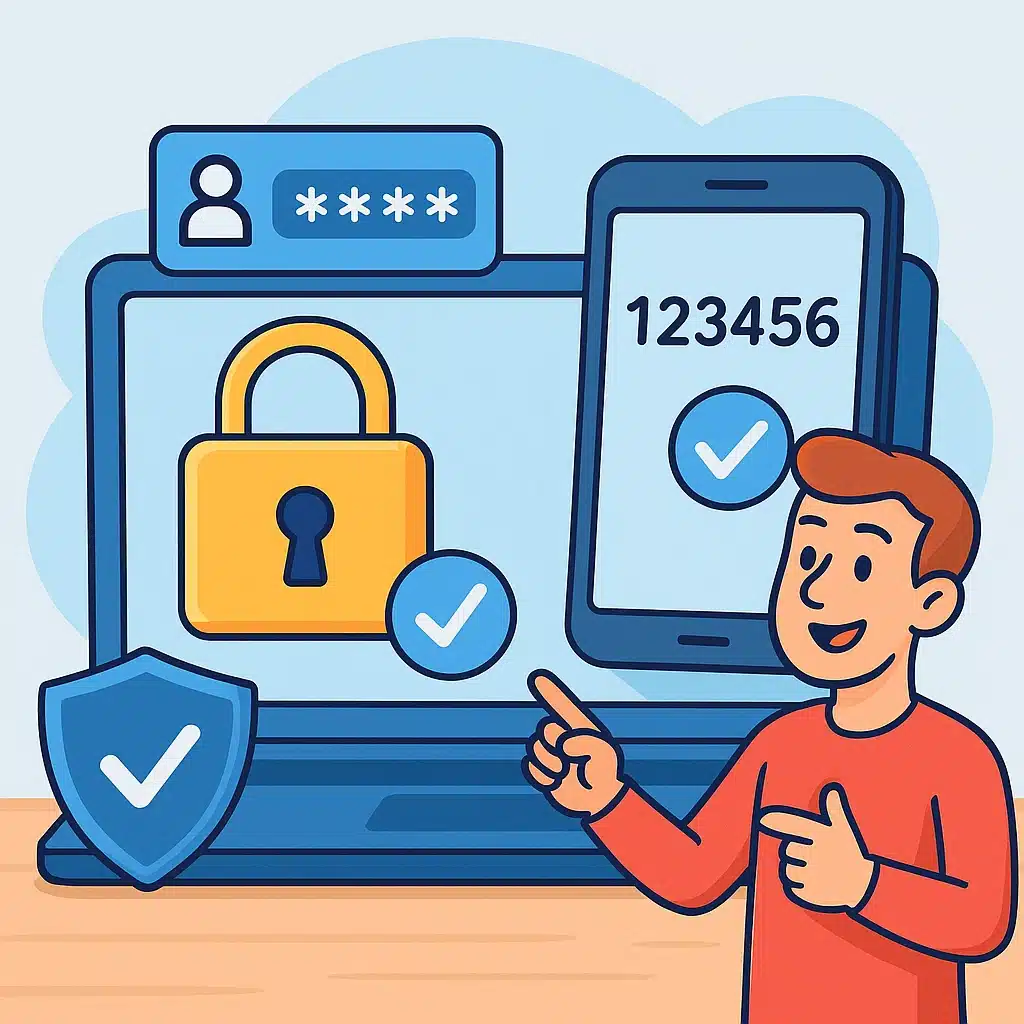
La 2FA añade una capa extra de protección: una vez ingresada tu contraseña (factor 1), el sistema te pedirá un código temporal (factor 2). Este código puede generarse en tu móvil o enviarse vía SMS. Según NIST Special Publication 800-63, “el uso de 2FA mitiga significativamente los riesgos de ataques por fuerza bruta y contraseñas filtradas”.
Existen distintos métodos de 2FA:
Cómo crear una carpeta cifrada en Android/iPhone sin apps raras- Apps de autenticación (Google Authenticator, Authy, Microsoft Authenticator).
- Llaves de seguridad físicas como YubiKey.
- Mensajes de texto (SMS) o correo electrónico (menos recomendado).
Combinando gestor de contraseñas y 2FA: el dúo dinámico
Integrar el gestor con el 2FA transforma tu seguridad de buena a impenetrable. Imagina que tu contraseña es la cerradura de tu casa y el 2FA es un perro guardián: un ladrón necesitará ambas defensas. Veamos cómo hacerlo sin enredos.
Paso 1: Escoge tu gestor de contraseñas
Analiza las opciones según tus necesidades:
| Gestor | Precio | Puntos fuertes |
|---|---|---|
| Bitwarden | Gratuito / Premium 10/año | Open source, auditorías públicas, sincronización ilimitada |
| LastPass | Gratuito / Premium 36/año | Interfaz amigable, recuperación de cuenta |
| 1Password | Individual 35/año | Compartir contraseñas en familia, modo viaje |
Instala la aplicación en tu ordenador y dispositivo móvil. Aprovecha las extensiones de navegador para completar formularios con un solo clic y generar contraseñas ultra seguras.
Paso 2: Configura 2FA en tus cuentas
Una vez tengas tu gestor, dirígete a las configuraciones de seguridad de cada servicio (correo, redes sociales, banca en línea). Activa 2FA y escanea el código QR con tu app de autenticación. Apunta bien tus códigos de recuperación: si pierdes el acceso a tu app de 2FA, los necesitarás para recuperar la cuenta.
“Agregar 2FA convierte una simple muralla en un muro de acero,” según palabras de la experta en ciberseguridad Ana Martínez en la revista Seguridad Hoy.
Cómo crear una carpeta cifrada en Android/iPhone sin apps rarasPaso 3: Almacena los secretos en tu gestor
Muchas aplicaciones de gestor de contraseñas permiten guardar los tokens de 2FA junto con la contraseña. De esta manera, cada vez que inicies sesión, tu gestor autocompletará la contraseña y el código de 6 dígitos. Esto agiliza el proceso y te evita cambiar de pantalla una y otra vez.
- En Bitwarden: abre la entrada de la cuenta, edita y añade el campo “One-time password” con el secreto proporcionado.
- En LastPass: ve a “Multifactor Options” en la entrada y sigue las instrucciones.
- En 1Password: en cada ítem puedes agregar un “OTP Secret” en la sección de datos adicionales.
Consejos adicionales para mantener la calma
Incluso con un gestor y 2FA, conviene seguir buenas prácticas:
- Contraseña maestra sólida: no te confíes en que será la única. Que sea larga, única y memorable.
- Actualiza regularmente: revisa tu bóveda cada mes y cambia contraseñas débiles o repetidas.
- Respaldo de emergencia: guarda en un lugar seguro las claves de recuperación de 2FA y la frase semilla de tu gestor (si la tiene).
- Protege tus dispositivos: mantén el sistema operativo y las apps actualizadas, y usa bloqueo con PIN o huella.
¿Y si todo sale mal?
Si olvidas tu contraseña maestra o pierdes el dispositivo de 2FA, muchos gestores ofrecen recuperación mediante frase de paso o cuentas de emergencia. Sin embargo, no todos los servicios son iguales. Comprueba las políticas de cada uno y, de ser posible, habilita un contacto de confianza (modo familiar en 1Password, por ejemplo).
Conclusión
La unión de gestor de contraseñas y 2FA es la mejor inversión de tiempo para blindar tus cuentas. La configuración inicial puede llevarte 30–45 minutos, pero el resultado es un escudo prácticamente infranqueable. Con un toque de disciplina y algo de diversión, estarás protegido contra la mayoría de ataques más comunes.
¿Listo para dar el paso? Prueba Bitwarden o LastPass y activa 2FA hoy mismo. Recuerda: “La seguridad es un proceso, no un producto,” tal como afirmó Bruce Schneier, uno de los gurús de la criptografía. ¡A disfrutar de la tranquilidad digital!
Cómo crear una carpeta cifrada en Android/iPhone sin apps raras