Índice de la Noticia
Qué es una máquina virtual y cuándo te salva de romper tu PC
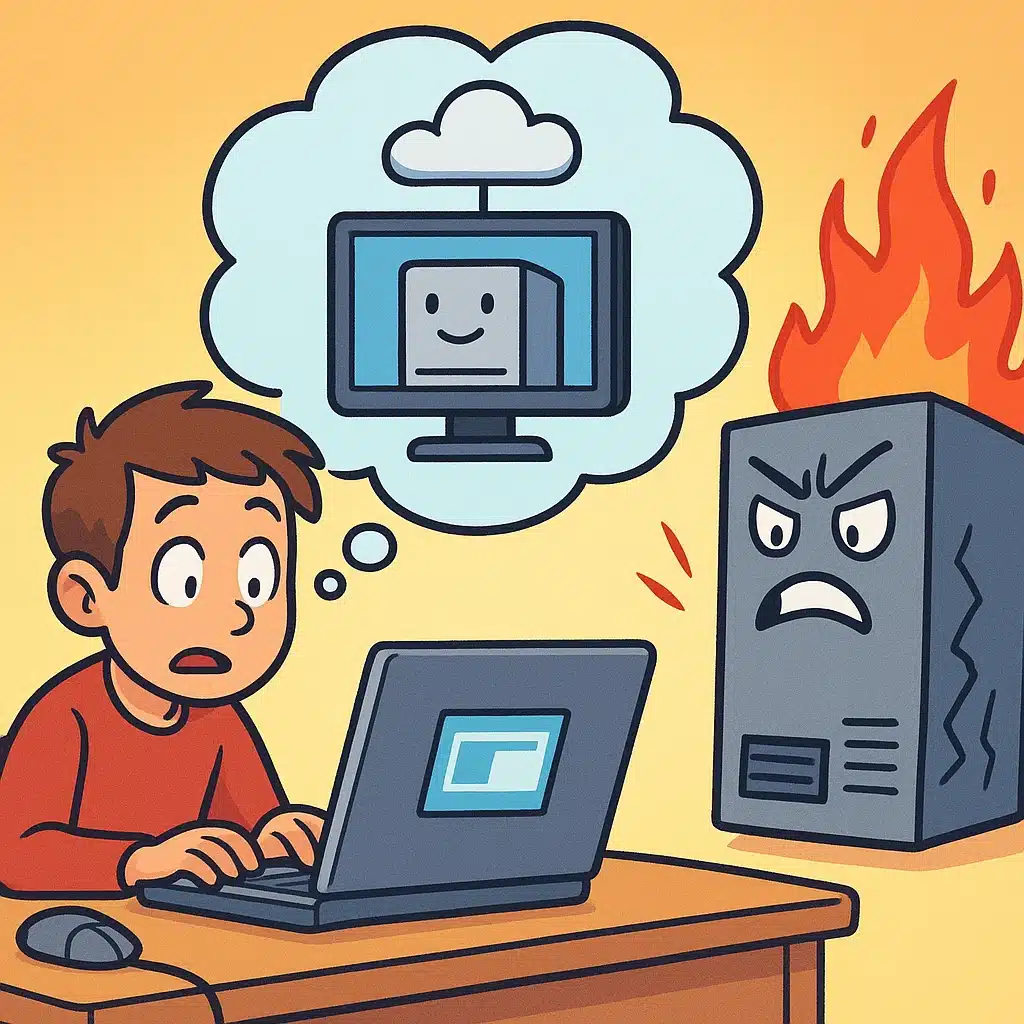
Imagina que tienes un laboratorio completo dentro de tu ordenador, donde puedes experimentar sin miedo a producir fallos irreversibles. Esa es, de forma sencilla, la esencia de una máquina virtual (MV): un entorno aislado que actúa como un equipo independiente, con su propio sistema operativo y aplicaciones. No necesitas un segundo ordenador físico ni cajas llenas de cables: basta con un software que “virtualice” los recursos de tu máquina real.
Una máquina virtual funciona como un “ordenador dentro de otro ordenador”. El programa principal, conocido como hipervisor o monitor de máquinas virtuales, se encarga de gestionar la asignación de CPU, memoria, disco y red. Para ti, el usuario, todo ocurre como si estuvieras frente a un PC nuevo: arrancas, instalas un sistema operativo (Windows, Linux o macOS) y ejecutas tus pruebas o programas sin comprometer tu equipo principal.
La magia de la virtualización
La virtualización lleva décadas consolidándose en servidores y centros de datos, donde permite consolidar máquinas físicas y optimizar recursos. Pero desde hace unos años ha llegado al escritorio de usuarios y desarrolladores, volviéndose una práctica habitual. Herramientas gratuitas como VirtualBox o soluciones profesionales como VMware Workstation y Microsoft Hyper-V ofrecen un abanico de opciones para ejecutar casi cualquier sistema operativo sobre tu PC habitual.
Configurar NordLocker en pocos minutos: lo imprescindible¿Y por qué es un salvavidas? Supongamos que quieres probar una distribución de Linux desconocida, experimentar con configuraciones de red avanzadas o evaluar un programa que podría contener errores graves. Sin virtualización, corres el riesgo de dañar archivos, corromper configuraciones o incluso dejar tu sistema principal inservible. Con una MV, basta eliminarla, restaurarla desde un snapshot o volver a instalarla, y todo vuelve a su estado original.
“La virtualización no es sólo una capa de abstracción, es una red de seguridad para la creatividad y la experimentación.”
¿Cómo funciona una máquina virtual?
En esencia, el hipervisor crea una máquina virtual asignándole recursos de hardware virtualizados. Cuando arranques esa MV, verás un proceso similar al de un PC físico:
- Selección del medio de instalación (ISO, DVD o disco físico).
- Particionado y formateo del disco virtual.
- Instalación del sistema operativo completo.
- Instalación de Guest Additions o herramientas de integración para mejorar el rendimiento y compatibilidad.
El hipervisor se encarga de traducir las instrucciones de la máquina virtual y enviarlas al hardware real. Existen dos grandes tipos de hipervisores:
Configurar NordLocker en pocos minutos: lo imprescindible- Tipo 1 o “bare metal”: se ejecutan directamente sobre el hardware, sin un sistema operativo anfitrión. Son habituales en servidores (por ejemplo, VMware ESXi o Microsoft Hyper-V Server).
- Tipo 2 o “hosted”: se ejecutan encima de un sistema operativo. VirtualBox y VMware Workstation serían ejemplos de esta categoría, ideales para escritorios individuales.
Casos de uso que evitan desastres
Desde tareas de desarrollo a la formación o pruebas de seguridad, la máquina virtual puede salvarte en numerosas situaciones:
- Pruebas de software: instala versiones beta o programas en desarrollo sin arriesgar tu sistema principal.
- Aprendizaje de sistemas operativos: genera diferentes máquinas con Windows, Ubuntu, macOS u otras distros.
- Desarrollo multiplataforma: comprueba tu aplicación en distintos entornos y configuraciones de hardware virtual.
- Recuperación ante desastres: crea snapshots que te permiten volver a un estado operativo anterior con un clic.
- Seguridad informática: analiza malware o vulnerabilidades aislado del resto de tu red.
- Entornos de prueba de red: monta varios equipos virtuales en una misma máquina para simular una pequeña red corporativa.
En cada uno de estos ejemplos, si algo sale mal en la MV, simplemente la eliminas o restauras y tu PC real permanece intacto. Es como contar con un espacio sandbox donde la única regla es que todo es reversible.
Herramientas populares
| Software | Tipo | Licencia | Enlace |
|---|---|---|---|
| VirtualBox | Tipo 2 | Gratuita y Open Source | virtualbox.org |
| VMware Workstation | Tipo 2 | Comercial | vmware.com |
| Microsoft Hyper-V | Tipo 1/2 | Incluido en Windows 10 Pro / Server | microsoft.com |
| QEMU/KVM | Tipo 1/2 | Gratuito y Open Source | qemu.org |
Consejos para sacarle el máximo provecho
- Asignación prudente de recursos: reserva memoria y CPU suficientes, pero no te pases deja siempre margen para el sistema anfitrión.
- Snapshots frecuentes: realiza copias de seguridad del estado de tu MV antes de cualquier cambio significativo.
- Red virtual: usa adaptadores de tipo bridge o NAT según tus necesidades de conectividad.
- Almacenamiento: considera discos virtuales dinámicos para ahorrar espacio.
- Actualizaciones: mantén el hipervisor al día para evitar vulnerabilidades.
“Una máquina virtual no garantiza que lo hagas bien, pero sí que puedas equivocarte sin consecuencias graves.”
En definitiva, la virtualización es tu aliado perfecto para experimentar sin romper nada. Ya sea para aprender, desarrollar, probar o investigar, una MV te ofrece un entorno seguro y flexible. La próxima vez que quieras probar algo arriesgado en tu PC, recuerda: antes que romperlo, virtualízalo y juega con total libertad. ¡Tu PC real te lo agradecerá!
Configurar NordLocker en pocos minutos: lo imprescindible