Índice de la Noticia
Configurar NordLocker en pocos minutos: lo imprescindible
Proteger nuestros datos es hoy más necesario que nunca. Desde fotos personales hasta documentos laborales, cada archivo guarda un fragmento de nuestra vida que merece estar a salvo. Con NordLocker, la encriptación de tus archivos se vuelve una tarea sencilla y rápida. En este artículo te acompañaremos paso a paso para que, en pocos minutos, puedas tener tu espacio cifrado listo para usar. ¡Empecemos este viaje hacia la privacidad con una sonrisa y sin complicaciones!
¿Por qué elegir NordLocker?
NordLocker es la propuesta de Nord Security para almacenamiento y encriptación de archivos en la nube. Su principal valor radica en la sencillez: inició como un spin-off del popular NordVPN, pero se centra en el cifrado de archivos de manera local y remota. Ofrece una interfaz intuitiva, uso multiplataforma (Windows, macOS) y un enfoque “zero-knowledge”, lo que significa que ni siquiera sus propios servidores pueden leer tu información en texto claro1.
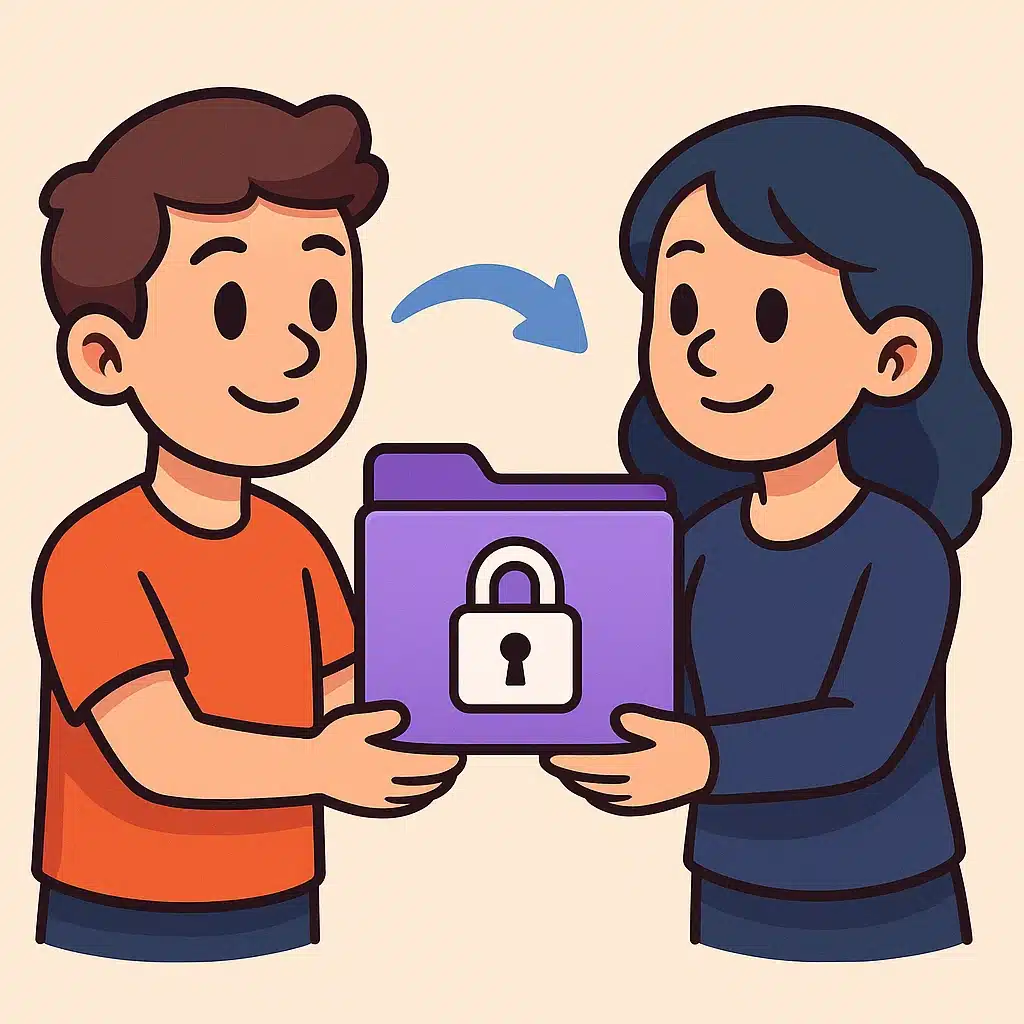
Compartir cosas con NordLocker sin enseñar tu informaciónLas ventajas clave incluyen:
- Encriptación AES-256 y ChaCha20-Poly1305.
- Sin amenazas de fugas de datos: todo se cifra antes de la nube.
- Interfaz clara: arrastra, suelta y comparte de forma segura.
- Integración con servicios de almacenamiento como Google Drive y Dropbox.
En palabras de PCMag, “NordLocker ofrece una solución poderosa para usuarios que necesitan cifrar datos sin complicarse la vida”2.
Pasos esenciales para la configuración rápida
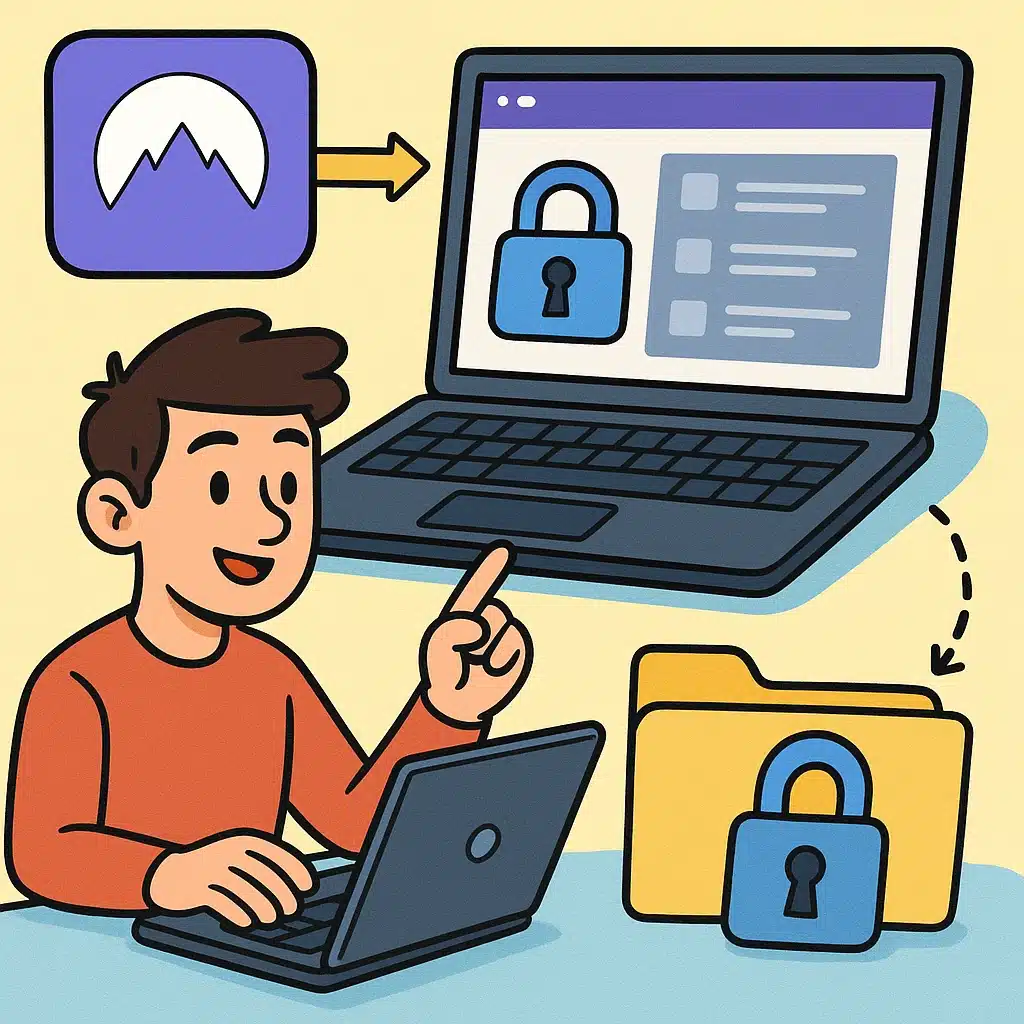
A continuación encontrarás la guía paso a paso. Materiales necesarios: un ordenador conectado a Internet y tu cuenta de NordLocker (puedes crearla gratuitamente en su sitio web).
Compartir cosas con NordLocker sin enseñar tu información-
Descarga e instalación:
- Visita nordlocker.com/download y selecciona tu sistema operativo.
- Sigue el asistente de instalación. En menos de 2 minutos estarás listo.
-
Registro y acceso:
- Crea una cuenta con tu email o ingresa con tu perfil de NordVPN.
- Configura tu contraseña maestra. Recuerda guardarla: es la llave maestra de tus cifrados.
-
Creación de tu primer locker:
- Al iniciar la app se te pedirá un “locker” o casillero cifrado.
- Asignale un nombre descriptivo, como “Proyectos Personales” o “Backup Fotos”.
- Elige la ubicación local para tu locker. Puede ser tu carpeta de documentos.
-
Incorporación de archivos:
- Abre el locker y arrastra tus archivos hacia él.
- Espera a que la barra de progreso muestre “100% cifrado”.
-
Sincronización en la nube (opcional):
- Si deseas acceso remoto, vincula tu locker a Google Drive o Dropbox.
- Activa la opción de sincronización para tener siempre la copia cifrada en la nube.
¡Y listo! En menos de cinco minutos tendrás un entorno seguro y bajo tu control.
Trucos y consejos para aprovechar al máximo
Aunque la configuración básica cubre las necesidades generales, hay pequeños ajustes que harán tu experiencia más fluida y divertida:
- Atajos de teclado: NordLocker permite acelerar tareas con combinaciones como Ctrl N para un nuevo locker y Ctrl O para abrir uno existente.
- Compartir de forma segura: Para enviar un archivo cifrado a un colega, haz clic derecho → Compartir → Generar enlace protegido. Establece una contraseña diferente para el enlace.
- Modo portátil: Instala NordLocker en un pendrive y obtén acceso cifrado en cualquier equipo Windows o Mac sin dejar rastros.
- Etiquetas y organización: Añade etiquetas personalizadas (por ejemplo, “Urgente”, “Fotos”) para filtrar y localizar contenido en segundos.
- Revisión periódica: Programa una fecha en tu calendario para revisar el contenido de cada locker y eliminar archivos antiguos. Evitarás saturar tu espacio y mejorarás el rendimiento.
Estos trucos sencillos transforman una herramienta de cifrado en un aliado práctico para la rutina diaria.
Compartir cosas con NordLocker sin enseñar tu informaciónConclusión
Configurar NordLocker no es más complicado que instalar cualquier otra aplicación. En apenas unos minutos tienes un espacio robusto, intuitivo y multiplataforma, ideal tanto para uso personal como profesional. Su enfoque “zero-knowledge” y las opciones de sincronización lo convierten en una de las alternativas más recomendables del mercado. Recuerda proteger tu contraseña maestra como a un tesoro: sin ella, ni tú mismo podrás descifrar tus archivos.
Cuando termines la configuración, tómate un momento para respirar aliviado. Ahora tu información está bajo llave y ninguna mirada indiscreta podrá acceder a ella. Si te ha gustado este tutorial, compártelo con tus amigos o compañeros de trabajo y ayúdales a reforzar su privacidad. ¡A disfrutar de la tranquilidad digital!
Referencias
- Nord Security. https://nordlocker.com
- PCMag Review de NordLocker. https://www.pcmag.com/reviews/nordlocker