Índice de la Noticia
Introducción
Cambiar de gestor de contraseñas puede parecer una misión casi imposible: exportar datos, ajustarse a nuevas interfaces y, lo más importante, no perder ninguna credencial valiosa. Con NordPass, el famoso gestor de contraseñas de Nord Security, este proceso se simplifica enormemente. Aquí aprenderás, paso a paso, cómo importar todas tus contraseñas sin sobresaltos, evitando pérdidas y sorpresas desagradables. ¡Prepárate para descubrir que cambiar de herramienta de seguridad no tiene por qué ser un dolor de cabeza!
Preparativos previos: lo básico antes de empezar
Antes de lanzarte a la aventura, te recomendamos seguir estos sencillos consejos para que la transición sea lo más suave posible:
- Haz una copia de seguridad: Siempre es buena idea exportar tus contraseñas desde tu gestor actual en un archivo CSV o JSON.
- Revisa la compatibilidad: Asegúrate de que el formato de exportación es compatible con NordPass. Más adelante verás una tabla resumen.
- Instala NordPass: Descarga e instala la última versión de la aplicación de NordPass en tu dispositivo.
- Asegura tu equipo: Cierra todas las ventanas de tu gestor anterior y aplica cualquier actualización de seguridad disponible.
Una vez que tengas estos puntos cubiertos, estarás listo para proceder sin sobresaltos.
NordPass frente a la libreta de papel: cuándo cambiarProceso paso a paso para importar contraseñas
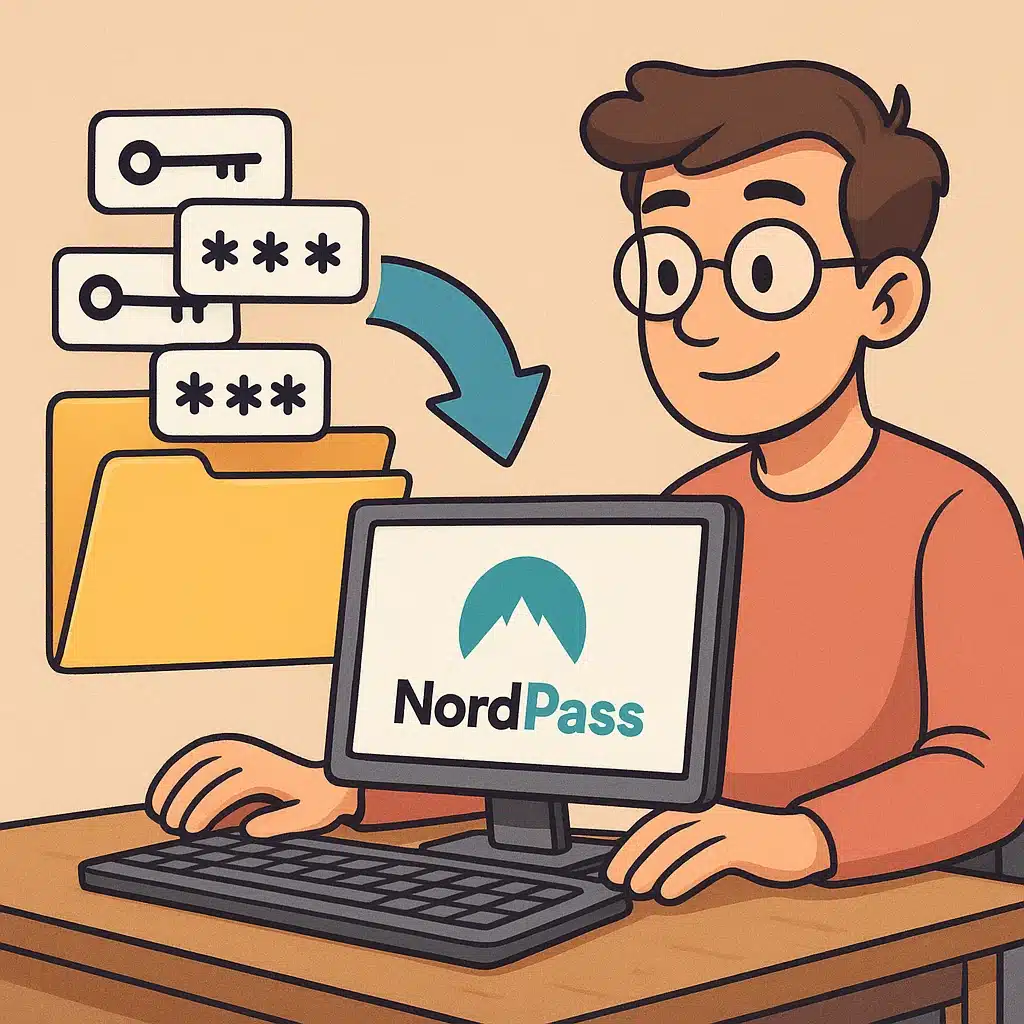
A continuación, un recorrido detallado que te guiará desde el archivo de exportación hasta tener todas tus credenciales perfectamente integradas en NordPass.
- Abre NordPass: Inicia sesión con tu cuenta NordPass o créala si aún no lo has hecho.
- Accede al menú de configuración: Haz clic en el icono de engranaje (Configuración) y selecciona “Importar”.
- Selecciona tu gestor actual: En la lista desplegable verás opciones como LastPass, Dashlane, Bitwarden, entre otras.
- Sube tu archivo exportado: Pulsa el botón “Elegir archivo” y localiza el CSV o JSON que guardaste previamente.
- Confirma la importación: NordPass analizará el contenido y te mostrará un resumen de contraseñas, notas y tarjetas detectadas. Revisa que todo esté correcto.
- Finaliza y verifica: Haz clic en “Importar” y espera unos segundos. Luego revisa tu bóveda para confirmar que todas las credenciales aparezcan sin errores.
¡Y listo! Sin complicaciones ni pasos ocultos. Tus contraseñas estarán seguras y accesibles desde NordPass en cuestión de minutos.
Compatibilidad de formatos
NordPass admite diferentes formatos de archivos de exportación. La siguiente tabla resume las características más comunes:
| Gestor de origen | Formato soportado | Observaciones |
|---|---|---|
| LastPass | CSV | Exportación desde menú “Advanced” |
| Dashlane | CSV | Convierte punto y coma a comas si hiciera falta |
| Bitwarden | JSON / CSV | Soporta ambos sin problemas |
| 1Password | CSV | Requiere desactivar el modo seguro para exportar |
Consejos para no perder ni un dato
Aunque el asistente de importación de NordPass es muy fiable, conviene aplicar unas recomendaciones adicionales:
NordPass frente a la libreta de papel: cuándo cambiar- Revisa encabezados del archivo: Asegúrate de que las columnas estén correctamente identificadas (URL, usuario, contraseña, nota).
- Elimina duplicados: Algunos gestores exportan entradas repetidas. Un vistazo rápido a tu CSV te ahorrará guardar varias veces la misma web.
- Comprueba las contraseñas cifradas: Si tu fichero está cifrado, desencríptalo antes de importarlo NordPass no importará datos ilegibles.
- Realiza un muestreo manual: Abre NordPass y valida unas cuantas credenciales al azar para comprobar que coinciden con las originales.
Algunos trucos que te alegrarán el día
Para hacer tu experiencia todavía más completa, aquí van un par de trucos que te sacarán una sonrisa:
“La seguridad no es un producto, es un proceso.”
— Bruce Schneier
Puedes usar la extensión de NordPass para navegador y activar el autocompletado inteligente. De esta forma, cada vez que visites un sitio y comiences a escribir tu usuario, NordPass te sugerirá la cuenta adecuada.
“No confíes, verifica.”
NordPass frente a la libreta de papel: cuándo cambiar
— Principio de seguridad Zero TrustCómo crear una bóveda cifrada local (sin nube) para documentos sensiblesPasskeys explicadas sin humo: qué son y cómo activarlas en tus cuentas
Si tienes notas seguras o campos personalizados (por ejemplo, respuestas a preguntas de seguridad), en la importación de NordPass se mantendrán si las etiquetas coinciden. Conviene renombrar o estandarizar esas etiquetas en tu CSV antes de la carga.
Conclusión
Cambiar de gestor no tiene por qué ser traumático. Sencillamente, planifica un respaldo, revisa el formato, sigue la guía de importación de NordPass y disfruta de tu bóveda nueva sin dolores de cabeza. Con estos pasos, tendrás todas tus contraseñas organizadas, accesibles desde cualquier dispositivo y protegidas bajo un robusto cifrado. ¡Bienvenido a un mundo más seguro y cómodo!