Índice de la Noticia
Introducción
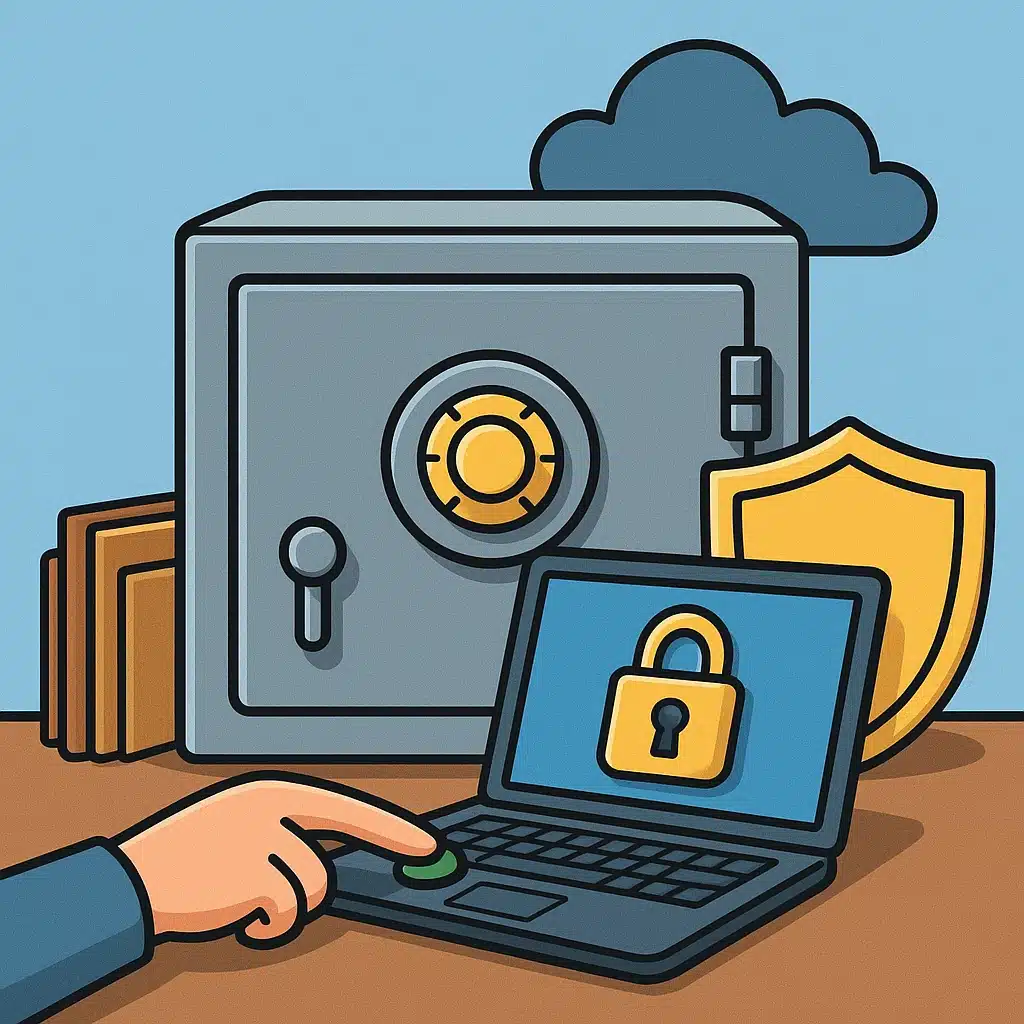
En la era digital, proteger la privacidad y la integridad de nuestros documentos sensibles es más importante que nunca. Tal vez guardes contratos, registros médicos o archivos financieros que no quieres ver expuestos en ninguna nube. Afortunadamente, crear una bóveda cifrada local es una tarea más sencilla de lo que muchos imaginan. En este artículo, exploraremos paso a paso cómo montar tu propio espacio seguro en tu disco duro o unidad USB, sin depender de servicios en línea.
¿Por qué crear tu propia bóveda cifrada?
Existen múltiples razones para optar por un cifrado local:
- Control absoluto: los datos siempre estarán bajo tu custodia física.
- Independencia de terceros: no dependes de políticas de privacidad ajenas ni de sus posibles brechas de seguridad.
- Velocidad y disponibilidad: montas y desmontas la bóveda en pocos segundos, sin subir ni descargar grandes archivos.
“La seguridad no es un producto, sino un proceso.” – Bruce Schneier
Herramientas necesarias
Para llevar a cabo este proyecto necesitaremos software de cifrado confiable y un sistema operativo compatible. A continuación, algunas recomendaciones:
- VeraCrypt: sucesor de TrueCrypt, compatible con Windows, macOS y Linux. Sitio oficial: www.veracrypt.fr.
- GnuPG (GPG): cifrado basado en OpenPGP ideal para asegurar ficheros individuales. Más información en gnupg.org.
- Un dispositivo de almacenamiento: disco duro interno/externo, SSD o memoria USB de buena calidad y con suficiente espacio.
Paso a paso: Implementación de la bóveda
-
Descarga e instalación de VeraCrypt
Visita el sitio oficial y elige la versión para tu sistema. Sigue el asistente de instalación y acepta las licencias.
-
Creación de un contenedor cifrado
1) Abre VeraCrypt y haz clic en “Create Volume”.
2) Selecciona “Create an encrypted file container” y pulsa “Next”.
3) Elige “Standard VeraCrypt volume”.
4) Indica la ubicación y el nombre del archivo contenedor (por ejemplo, MiBoveda.vc). -
Parámetros de cifrado
Selecciona un algoritmo robusto (por ejemplo, AES-Twofish-Serpent) y un hash seguro (SHA-512). A continuación, define el tamaño del contenedor según tus necesidades (500 MB, 2 GB, etc.).
-
Contraseña y formato
Elige una contraseña fuerte de al menos 20 caracteres, combinando mayúsculas, minúsculas, números y símbolos. VeraCrypt advierte: si olvidas la clave, no hay forma de recuperar los datos. Tras confirmar la contraseña, elige un sistema de archivos (NTFS, exFAT o Ext4, según tu SO).
-
Formateo de la unidad
El software generará datos aleatorios para asegurar la integridad del cifrado y formateará el contenedor. El proceso puede tardar varios minutos, dependiendo del tamaño y la velocidad de tu disco.
-
Montar la bóvedaCifrado de extremo a extremo explicado con ejemplos de WhatsApp y Signal
Pulsa “Select File” en la interfaz principal de VeraCrypt, elige MiBoveda.vc, selecciona una letra de unidad (por ejemplo, “Z:”) y haz clic en “Mount”. Introduce tu contraseña y ¡listo! Ahora dispones de una unidad virtual donde arrastrarás y eliminarás archivos como en cualquier carpeta convencional.
-
Desmontar la bóveda
Cuando termines, selecciona la unidad en VeraCrypt y haz clic en “Dismount”. Esto encriptará automáticamente todos los datos y cerrará el acceso hasta la próxima vez que introduzcas la contraseña.
Buenas prácticas y gestión de la bóveda
Crear la bóveda es solo el primer paso. Para mantener un nivel óptimo de seguridad, sigue estas recomendaciones:
- Guarda la contraseña en un gestor confiable, como KeePass. Nunca la anotes en papel sin protección.
- No utilices la misma contraseña en varios contenedores o servicios.
- Si vas a mover la bóveda a una USB, realiza siempre una copia local antes de extraerla.
- Evita abrir documentos sensibles en redes Wi-Fi públicas.
“No puedes tener seguridad si tu clave maestra está escrita en un post-it pegado a la pantalla.”
Respaldo y actualización
Un fallo de hardware o un error humano pueden poner en riesgo tu bóveda cifrada. Por eso es crucial contar con un plan de respaldo:
- Copia periódicamente el archivo contenedor a otra unidad física diferente.
- Verifica la integridad de las copias con herramientas de suma de verificación (checksums).
- Mantén VeraCrypt actualizado, ya que las nuevas versiones corrigen posibles vulnerabilidades y mejoran el rendimiento.
Variante avanzada: cifrar carpetas individuales con GPG
Si solo necesitas proteger documentos puntuales sin montar un volumen completo, GnuPG te permite cifrar archivos por separado:
- Instala GnuPG desde gnupg.org.
- Genera un par de claves con gpg –full-generate-key.
- Cifra un archivo: gpg –encrypt –recipient tu_email@example.com documento.pdf.
- Descifra cuando lo necesites: gpg –decrypt documento.pdf.gpg > documento.pdf.
Conclusión
Proteger tu información sensible no tiene por qué ser un dolor de cabeza. Con herramientas gratuitas como VeraCrypt y GPG, puedes crear una bóveda local robusta y fácil de usar. Solo necesitas dedicar unos minutos a configurar el contenedor, elegir una contraseña sólida y seguir las buenas prácticas de copia de seguridad. De esa manera, tendrás la tranquilidad de saber que tus documentos confidenciales están a salvo, sin depender de terceros ni exponerlos a riesgos innecesarios.
Cifrado de extremo a extremo explicado con ejemplos de WhatsApp y Signal¡Atrévete a dar el paso hoy mismo y conviértete en el guardián de tu propia privacidad digital!