Índice de la Noticia
Introducción: ¿Por qué un espejo de tu disco?
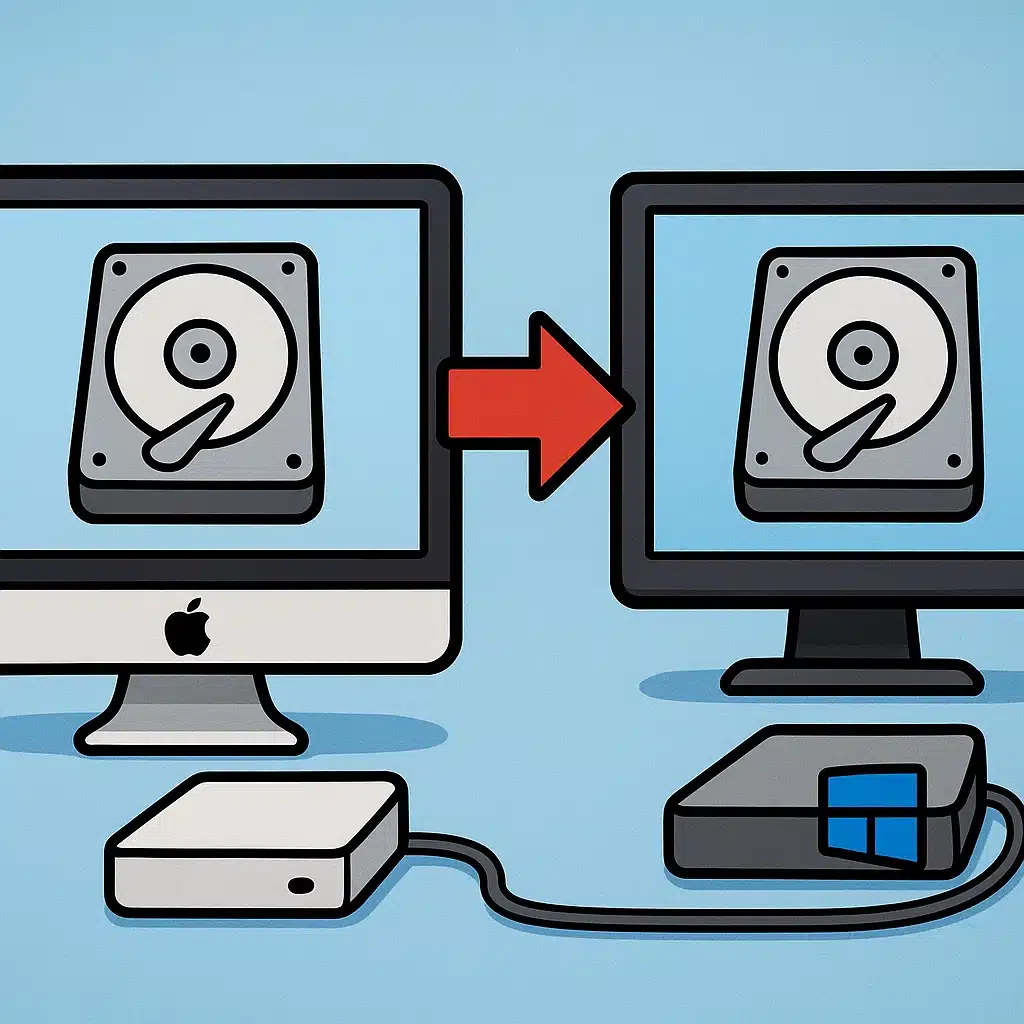
Imagínate que un día arrancas tu ordenador y descubres que tu disco principal ha dejado de funcionar. Todos esos documentos, fotos y proyectos de trabajo se esfuman en un segundo. Son momentos de auténtico pánico, pero hay una solución sencilla y gratuita: crear una copia espejo de tu disco. A diferencia de una copia de seguridad incremental, la copia espejo es una réplica exacta del contenido de tu unidad, de modo que en caso de fallo basta con conectar el disco espejo y seguir trabajando como si nada hubiera pasado.
Ventajas de la copia espejo
Este método tiene varias bondades que lo hacen muy atractivo:
- Restauración instantánea: tu sistema arranca desde el disco espejo en segundos.
- Sincronización fácil: cada vez que actualices tus datos, simplemente vuelves a clonar y obtienes la última versión.
- Compatibilidad total: tanto macOS como Windows ofrecen herramientas integradas o de línea de comandos para lograrlo sin pagar un euro.
“La Utilidad de Discos permite crear imágenes de disco que pueden ser restauradas en otro volumen o disco duro externo.”
Cómo hacerlo en macOS sin pagar
En el ecosistema de Apple, puedes elegir entre una opción gráfica muy intuitiva y una alternativa más avanzada mediante Terminal. Ambas son gratuitas y ya están instaladas en tu Mac.
Gestores de contraseñas: cómo elegir uno sin liarte con funcionesOpción gráfica con Utilidad de Discos
1. Conecta tu disco externo y ábrelo en Utilidad de Discos (Applications gt Utilities).
2. En la parte izquierda localiza el volumen de origen (por ejemplo, Macintosh HD) y el destino (tu disco USB o Thunderbolt).
3. Selecciona el destino y haz clic en Restaurar.
4. En “Restaurar desde”, elige el volumen de origen. Pulsa Restaurar y acepta borrar el contenido del disco externo.
5. Espera a que termine el proceso: la barra de progreso te indicará el avance.
Opción avanzada con Terminal
Para quienes prefieren la potencia de la línea de comandos, macOS ofrece Apple Software Restore (asr) y dd. El comando asr es ideal para clonar volúmenes completos con metadatos intactos:
sudo asr restore
  --source /Volumes/Macintosh HD
  --target /Volumes/DiscoEspejo
  --erase
Aquí, --erase formatea el destino antes de clonar. Si prefieres el mítico dd, su uso es:
sudo dd if=/dev/disk1 of=/dev/disk2 bs=1m
Sustituye disk1 y disk2 por las identificaciones correctas (búscalas con diskutil list). Ten cuidado: un error en if o of puede borrar tu unidad principal.
Cómo hacerlo en Windows gratis
En Windows tienes varias opciones gratuitas: Robocopy, wbadmin y la versátil PowerShell. Aquí nos centraremos en las más populares.
Gestores de contraseñas: cómo elegir uno sin liarte con funcionesCon Robocopy
Robocopy, acrónimo de “Robust File Copy”, viene instalado por defecto en Windows 10 y 11. Aunque no clona sectores de sistema, sincroniza carpetas completas de forma muy fiable:
robocopy C: D: /MIR /R:2 /W:5
/MIR: refleja la estructura completa./R:2: reintenta 2 veces si falla un archivo./W:5: espera 5 segundos entre intentos.
“Robocopy es una utilidad eficiente para replicar directorios y conservar permisos, atributos y tiempos de archivo.”
Con wbadmin (copia de imagen de volumen)
Para clonar un disco completo, Windows dispone de wbadmin, una herramienta de respaldo en línea de comandos:
wbadmin start backup
  -backupTarget:D:
  -include:C:
  -allCritical
  -quiet
Esto genera una imagen del volumen C: en tu disco D:, incluyendo particiones de arranque y de sistema. La opción -allCritical se asegura de copiar todo lo necesario para arrancar Windows desde el disco espejo.
Comparativa rápida
| Sistema | Herramienta | Ventaja |
|---|---|---|
| macOS | Utilidad de Discos / asr / dd | Clonación sector a sector con metadatos intactos. |
| Windows | Robocopy / wbadmin | Sincronización rápida y copia de imágenes de volumen. |
Consejos finales
Antes de lanzarte, recuerda estos puntos clave:
Gestores de contraseñas: cómo elegir uno sin liarte con funciones- Verifica el disco: usa
diskutil verifyDisken macOS ochkdsken Windows para asegurarte de que no hay sectores defectuosos. - Programación periódica: en macOS crea un script con
launchdy en Windows programa tareas con el Programador de Tareas. - Prueba de arranque: desconecta tu unidad principal y arranca desde el espejo para confirmar que todo funciona.
Con estos pasos tu información estará a salvo, sin gastar ni un céntimo. Haz la prueba hoy mismo y descubre lo tranquilo que resulta contar con un espejo de tu disco duro. ¡Sin excusas y siempre preparado para cualquier imprevisto!