Índice de la Noticia
Clonando tu móvil viejo al nuevo: una guía amable y divertida
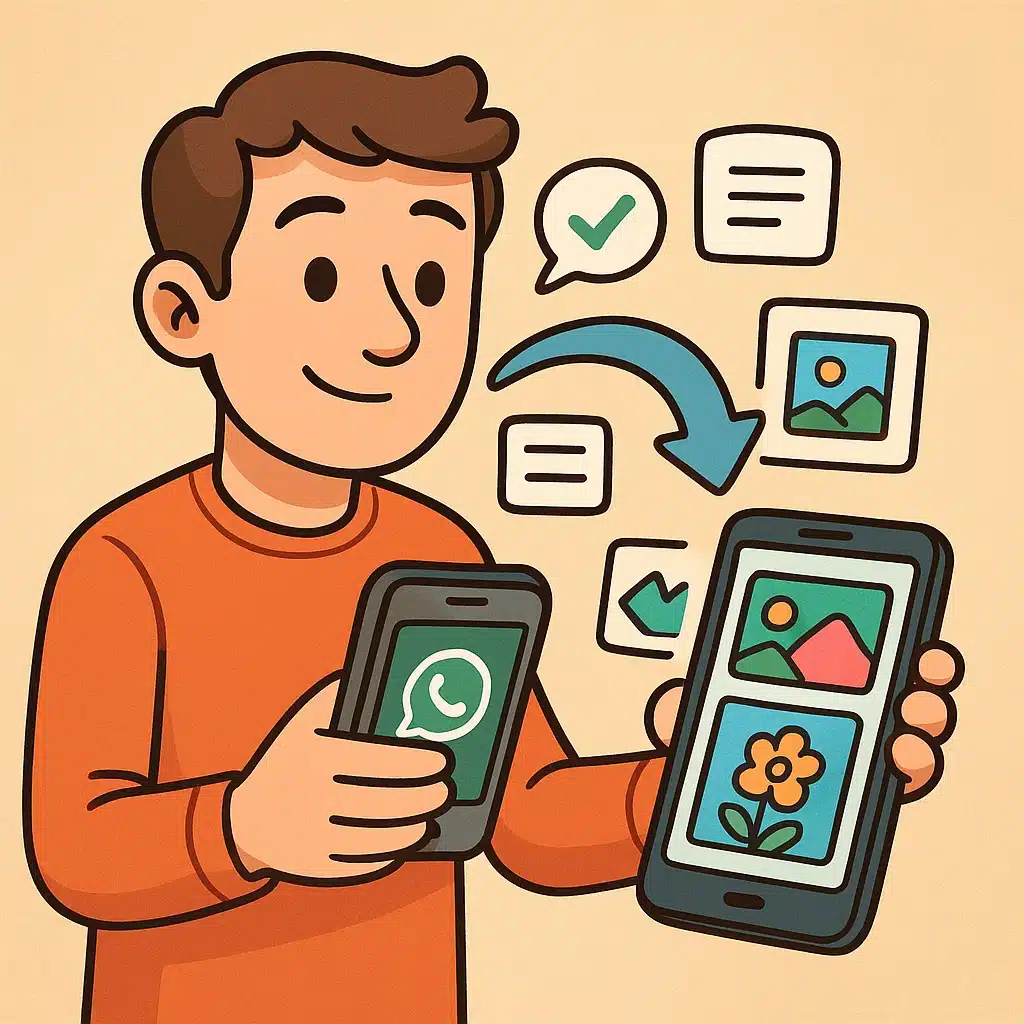
Cambiar de teléfono es emocionante, pero también un pequeño dolor de cabeza: ¿y mis chats de WhatsApp? ¿Y las fotos de las vacaciones? Si no quieres perder ni un solo mensaje ni ese retrato épico intentando hacer el pino en la playa, has llegado al lugar adecuado. En este artículo descubrirás paso a paso cómo clonar tu móvil viejo al nuevo, de forma sencilla y sin sorpresas desagradables. ¡Vamos allá!
Preparativos antes del gran momento
Antes de lanzarte a la aventura, conviene hacer un par de cosas:
- Actualiza el sistema operativo de ambos dispositivos a la versión más reciente. Así evitas incompatibilidades.
- Conéctalos a una red Wi-Fi estable y rápida. Las transferencias de datos grandes (sobre todo fotos y vídeos) se agradecerán.
- Asegúrate de tener cargados los dos móviles al menos al 50%. Un apagón inesperado puede arruinarte el plan.
- Comprueba que dispones de espacio libre: en el móvil nuevo deberá caber todo lo que vas a clonar.
Respaldar tus chats de WhatsApp: paso imprescindible
WhatsApp guarda tus chats en la nube para que no se pierdan, pero tienes que activar la copia de seguridad:
- Abre WhatsApp, ve a Ajustes gt Chats gt Copia de seguridad.
- Selecciona Guardar en Google Drive (Android) o iCloud (iOS).
- Pulsa Guardar y espera a que tu historial de mensajes y archivos multimedia se suban.
Si necesitas más detalles, visita la página oficial de WhatsApp.
Cifrar carpetas en Windows y Mac sin instalar nada externo“La tecnología más avanzada es inútil si no la aprovechas bien”, dice un sabio anónimo. Y la mejor forma de aprovecharla es planificando cada paso.
Moviendo tus fotos sin complicaciones
Las fotos suelen ser los archivos más pesados, así que conviene tener claro el método:
- Google Fotos: si ambos móviles usan Android, basta con activar la copia de seguridad en Google Fotos (Ajustes gt Copia de seguridad y sincronización). Luego instálalo en el nuevo dispositivo y espera a que aparezcan tus álbumes.
- iCloud: en el caso de iPhone, ve a Ajustes gt tu cuenta gt iCloud gt Fotos y activa Fotos en iCloud. Fácil y rápido.
- Transferencia por cable o PC: conecta el móvil viejo al ordenador, copia la carpeta DCIM, y pégala en el nuevo teléfono.
Herramientas oficiales para clonar tu móvil completo
Dependiendo de la marca y el sistema operativo, dispones de varias utilidades:
| Plataforma | Herramienta | Descarga / Más info |
|---|---|---|
| Android a Android | Samsung Smart Switch | Samsung Smart Switch |
| iPhone a iPhone | Transferencia directa de iOS | Ve a Ajustes gt General gt Transferir (iOS) |
| Android a iPhone | Move to iOS | Move to iOS |
| Android (genérico) | Copia de seguridad de Google | Google Backup |
Usando Samsung Smart Switch (Android a Android)
Si ambos terminales son Samsung, Smart Switch es tu mejor aliado. Funciona por Wi-Fi Direct o mediante cable OTG. Abre la app en los dos dispositivos, empareja y elige “Enviar datos”. Podrás clonar apps, contactos, fotos y más en minutos.
Transferencia directa de iOS (iPhone a iPhone)
Apple ha hecho muy sencillo pasar de un iPhone antiguo a uno nuevo. Durante la configuración inicial del dispositivo, escoge “Transferir datos desde otro iPhone”. Mantén ambos cerca y con Wi-Fi encendido. El proceso es tan intuitivo que apenas tendrás que tocar la pantalla.
Cifrar carpetas en Windows y Mac sin instalar nada externoMove to iOS (Android a iPhone)
Si cambias de Android a iOS, instala Move to iOS en tu Android antes de configurar el iPhone. Cuando veas la pantalla Apps y datos en tu iPhone, selecciona Migrar datos desde Android. Escribe el código que aparece en el iPhone y elige qué quieres copiar: cuentas Google, marcadores, mensajes, fotos, etc.
La restauración de WhatsApp en tu nuevo teléfono
Una vez configurado el dispositivo, llega el momento de recuperar tus chats:
- Instala WhatsApp desde tu tienda de apps.
- Verifica tu número de teléfono.
- Cuando se te pida, pulsa Restaurar y espera a que se descargue tu copia de seguridad.
Al finalizar, verás todos tus grupos, mensajes y archivos multimedia tal y como estaban en el móvil viejo.
“Sin datos no hay paraíso”, solía bromear un amigo. Por eso, mejor no arriesgarse y hacer copias antes de la mudanza.
Revisiones finales y consejos prácticos
- Comprueba que todas las aplicaciones importantes funcionan y están actualizadas.
- Revisa tus contactos y calendarios para asegurarte de que se han sincronizado correctamente.
- Desactiva los servicios de ubicación y cierra sesión en cuentas del móvil viejo antes de entregarlo o reciclarlo.
- Si te sobró tiempo, haz un formateo de fábrica al dispositivo antiguo para borrar tus datos.
Y con esto, tu móvil nuevo tendrá toda la información intacta, como si fuese una fotocopiadora de última generación. Disfruta de tu nueva pantalla, la velocidad mejorada y, lo más importante, de tus recuerdos siempre a mano.
Cifrar carpetas en Windows y Mac sin instalar nada externo¡Feliz clonación y que comience la aventura!