Índice de la Noticia
Introducción
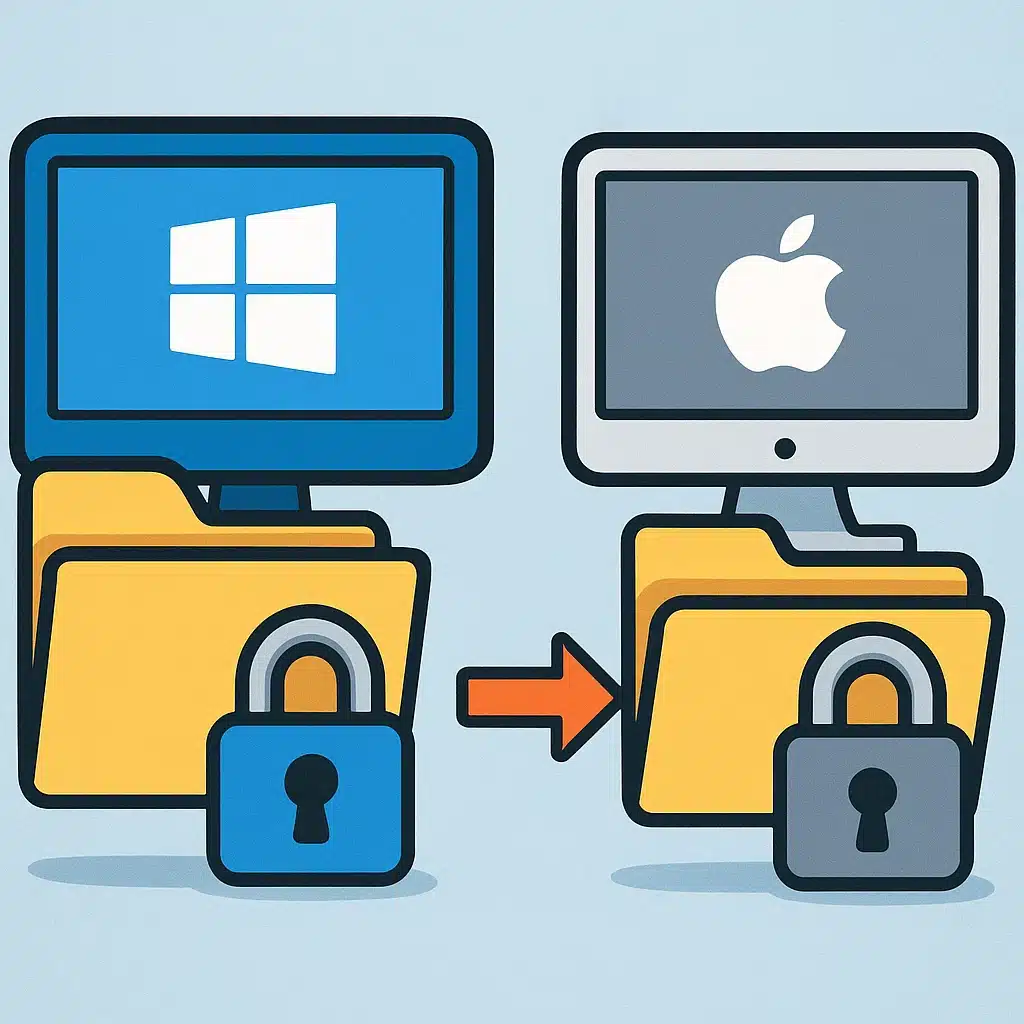
En un mundo donde la privacidad es cada vez más valiosa, proteger nuestros datos resulta imprescindible. Afortunadamente, tanto Windows como macOS incluyen herramientas nativas para cifrar carpetas —sin tener que instalar programas de terceros—. En este artículo encontrarás una guía detallada que te permitirá asegurar tu información de forma sencilla y divertida. Prepárate para descubrir cómo blindar tus archivos con los recursos que ya trae tu sistema operativo.
Cifrar carpetas en Windows
Windows ofrece dos opciones principales para cifrar carpetas sin coste adicional: el Sistema de archivos cifrados (EFS) y BitLocker. Te explicamos cómo usarlos:
1. Sistema de archivos cifrados (EFS)
EFS está disponible en ediciones Professional y Enterprise de Windows. Funciona a nivel de archivo, de modo que cada usuario de la máquina puede tener sus propios datos cifrados.
- Abre el Explorador de archivos y navega hasta la carpeta que deseas cifrar.
- Haz clic derecho sobre ella y selecciona Propiedades.
- En la pestaña General, pulsa el botón Avanzados….
- Marca la casilla Cifrar contenido para proteger datos y haz clic en Aceptar.
- Windows te preguntará si deseas aplicar el cambio solo a la carpeta o también a sus subcarpetas y archivos. Elige tu opción y confirma.
Una vez hecho esto, los archivos se cifrarán automáticamente utilizando la clave de cifrado asociada a tu usuario. Si alguien accede a la carpeta con una cuenta distinta, no podrá abrir los ficheros.
Qué es un gestor de portapapeles y por qué te ahorra horas si escribes mucho2. BitLocker en Windows Pro y Enterprise
BitLocker cifra unidades completas, por lo que es ideal para proteger discos duros externos o particiones adicionales.
- Ve a Panel de control gt Sistema y seguridad gt Cifrado de unidad BitLocker. También puedes buscar “BitLocker” en el menú de inicio.
- Localiza la unidad que deseas cifrar y haz clic en Activar BitLocker.
- Elige el método de desbloqueo: contraseña, tarjeta inteligente o la clave de recuperación almacenada en tu cuenta de Microsoft.
- Sigue las instrucciones para guardar la clave de recuperación de forma segura (impresión, archivo o cuenta de Microsoft).
- Selecciona el tipo de cifrado (en una unidad fija o en una unidad extraíble) y haz clic en Iniciar cifrado.
BitLocker funcionará en segundo plano cifrando todos los datos presentes en la unidad. Al finalizar, necesitarás la contraseña o clave de recuperación para acceder.
Para más detalles, visita el sitio oficial de Microsoft: support.microsoft.com.
Cifrar carpetas en Mac
macOS no se queda atrás y cuenta con Utilidad de Discos para crear imágenes de disco cifradas. Así puedes proteger cualquier carpeta transformándola en un contenedor seguro.
Paso a paso con Utilidad de Discos
- Abre Utilidad de Discos (puedes hallarla desde Spotlight o en la carpeta Aplicaciones gt Utilidades).
- En la barra de menú, selecciona Archivo gt Nueva imagen gt Imagen de la carpeta….
- Busca y escoge la carpeta que deseas cifrar.
- En el cuadro de diálogo emergente, rellena el nombre y elige el formato lectura/escritura (para poder añadir o quitar archivos después).
- En Cifrado, selecciona 128-bit AES o 256-bit AES (más seguro pero un poco más lento).
- Introduce una contraseña robusta y anótala en un lugar seguro.
- Escoge el tamaño del contenedor (si lo dejas en automático, se ajustará al contenido actual) y haz clic en Guardar.
Se creará un archivo con extensión .dmg. Para acceder a su contenido basta con hacer doble clic e ingresar la contraseña indicada. Cuando termines, desmonta el volumen y la carpeta permanecerá cifrada.
Qué es un gestor de portapapeles y por qué te ahorra horas si escribes muchoConsulta la guía oficial de Apple: support.apple.com.
Comparativa rápida
| Sistema | Tipo de cifrado | Requiere Pro/Enterprise | Ventaja |
|---|---|---|---|
| Windows (EFS) | Archivo a archivo | Sí | Transparente al usuario |
| Windows (BitLocker) | Unidad completa | Sí | Protege discos externos |
| macOS (Disk Utility) | Imagen de disco | No | Flexible y portable |
Consejos finales y mejores prácticas
- Usa contraseñas largas y combina letras, números y símbolos.
- Guarda las claves de recuperación en un lugar distinto al equipo cifrado.
- Haz copias de seguridad antes de iniciar cualquier proceso de cifrado.
- Actualiza tu sistema operativo para aprovechar mejoras de seguridad.
La simplicidad de las opciones nativas de Windows y macOS demuestra que no siempre hace falta software adicional para garantizar tu privacidad. – Expertos en seguridad
Cifrar tus archivos te da tranquilidad. Dedica unos minutos hoy y ahórrate preocupaciones mañana. – Comentario de usuario satisfecho
Con estas herramientas integradas, proteger tu información es más fácil de lo que crees. Tanto si trabajas con una pequeña carpeta de documentos sensibles como con un disco completo de proyectos profesionales, los sistemas operativos Windows y Mac tienen la solución al alcance de tu mano. ¡Anímate a poner en práctica estos pasos y mantén a salvo lo que más valoras!
Qué es un gestor de portapapeles y por qué te ahorra horas si escribes mucho