Índice de la Noticia
Introducción al collage digital con móvil
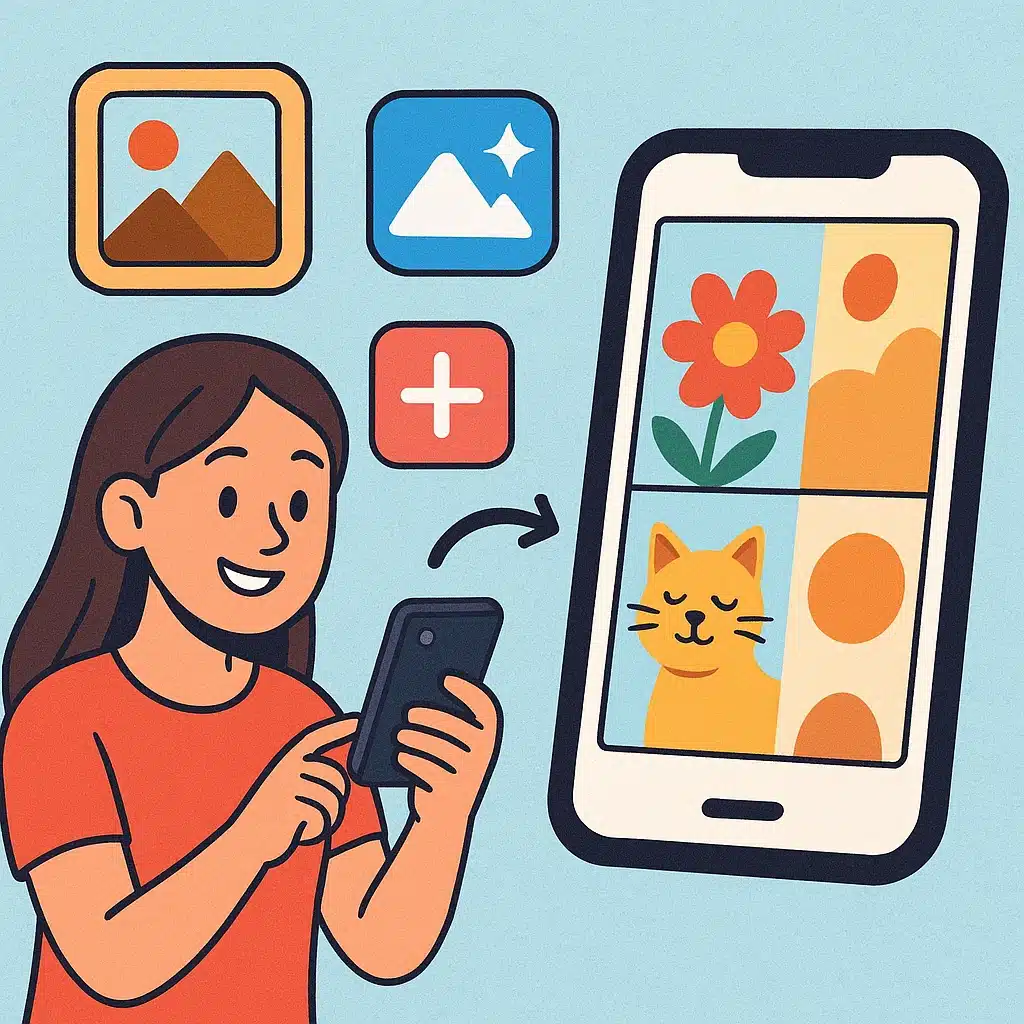
En la era de las pantallas táctiles y las aplicaciones móviles, el collage digital se ha convertido en una práctica creativa al alcance de todos. Lejos de la tijera y el pegamento, ahora basta con un dispositivo en el bolsillo para combinar fotografías, textos e ilustraciones.
Este artículo propone un recorrido amable y práctico por el mundo del collage digital, presentando tres apps gratuitas o con versión libre que funcionan en Android e iOS, y un ejercicio sencillo para que empieces a crear tus propias composiciones.
¿Sabías que el término «collage» fue acuñado alrededor de 1912 por Georges Braque y Pablo Picasso? Hoy esa técnica ha evolucionado gracias a la tecnología, permitiendo un sinfín de posibilidades: superposiciones, efectos de fusión, máscaras de recorte y mucho más. Como afirma Picasso:
«El arte es la mentira que nos permite reconocer la verdad.»
En este artículo descubrirás las herramientas, trucos y un pasito a pasito para que tu primer collage digital sea memorable.
Tres apps imprescindibles
A continuación encontrarás una comparativa de tres apps gratuitas que destacan por su facilidad de uso, variedad de funciones y comunidad activa. Aunque hay decenas de alternativas, estas cubren la mayoría de necesidades de iniciación.
| App | Plataformas | Funciones clave | Enlace |
|---|---|---|---|
| Canva | iOS, Android, Web | Plantillas, recorte, textos, efectos de filtro | canva.com |
| PicsArt | iOS, Android | Superposiciones, máscaras, pinceles artísticos | picsart.com |
| Adobe Express | iOS, Android, Web | Plantillas, capas, tipografías, animaciones básicas | adobe.com/express |
Cada una de estas aplicaciones incluye tutorials internos y recursos comunitarios. Vamos a verlas con más detalle.
Cómo leer una escultura moderna: material, espacio y gesto en 5 pistas1. Canva
Canva es ideal para quienes quieren resultados profesionales sin complicarse. Cuenta con miles de plantillas prediseñadas que puedes adaptar con un par de toques. Su sistema de capas es muy intuitivo y permite añadir texto con diversas tipografías.
Pros:
- Amplia biblioteca de elementos gráficos.
- Uso gratuito con opción de pago para recursos premium.
- Interfaz limpia y apta para principiantes.
Contras:
- Algunas descargas en alta resolución requieren suscripción.
- Menos herramientas de pintura o dibujo manual comparado con otras apps.
2. PicsArt
PicsArt ofrece un enfoque más artístico. Además de recortes y filtros, permite dibujar con pinceles personalizados y crear máscaras para fusionar imágenes de forma creativa. Su comunidad promueve desafíos diarios que estimulan la creatividad.
Pros:
- Gran variedad de filtros y efectos artísticos.
- Herramienta de clonación y desenfoques selectivos.
- Funciones sociales para compartir directamente.
Contras:
- Interfaz un poco más cargada.
- Publicidad en la versión gratuita.
3. Adobe Express
Adobe Express es la opción de Adobe para creaciones rápidas. Sus transiciones sencillas y animaciones básicas lo hacen perfecto para posts en redes sociales. Además, sincroniza proyectos con tu cuenta de Adobe Creative Cloud.
Cómo leer una escultura moderna: material, espacio y gesto en 5 pistasPros:
- Integración con otras herramientas de Adobe.
- Gran selección de tipografías profesionales.
- Animaciones simples para redes sociales.
Contras:
- Menor control de detalles que Photoshop Mix o Fresco.
- Algunas funciones requieren la cuenta Premium de Adobe.
Ejercicio práctico: primer collage en 10 minutos
Vamos a poner en práctica lo aprendido con un ejercicio sencillo. Se trata de crear un collage que combine tres fotografías con un mensaje breve. Elige tu app favorita (recomendamos PicsArt para experimentar con máscaras) y sigue estos pasos:
- Selección de imágenes: Elige tres fotografías que tengan un hilo narrativo: por ejemplo, un retrato, un paisaje y un detalle de textura. Guárdalas en tu móvil.
- Crear nuevo proyecto: Abre PicsArt y pulsa en el botón “ ”. Elige la opción “Lienzo en blanco” o selecciona un formato predefinido (por ejemplo, 1080×1080 px para Instagram).
- Importar fotos: Agrega la primera imagen como fondo. Luego, pulsa en “Añadir foto” para sumar la segunda y la tercera capa.
- Aplicar máscaras: En la capa de la segunda foto, selecciona “Recorte” y dibuja una máscara libre para recortar solo el contorno que te interesa. Repite para la tercera imagen, creando formas orgánicas.
- Fusionar y ajustar opacidades: Ve a las opciones de fusión (normal, superponer, luz suave) y prueba qué efecto te gusta. Ajusta la opacidad de cada capa para lograr integraciones sutiles.
- Añadir texto: Incorpora un mensaje breve (cita, palabra clave) usando una tipografía legible. Colócalo en un espacio “libre” para que no compita con las imágenes.
- Toques finales: Añade un filtro global o ajusta el brillo y contraste. Verás cómo tu composición cobra vida con un color unificado.
- Exportar: Guarda en alta resolución y comparte en redes o en tu portafolio personal.
Tras finalizar, dedica unos minutos a reflexionar: ¿qué emociones transmite tu collage? ¿Hay algún elemento que quieras destacar y mejorar en tu próxima práctica?
Consejos para mejorar tu técnica
Con el tiempo, puedes explorar otras funciones avanzadas:
- Uso de pinceles para añadir texturas manuales.
- Implementación de recortes por trazado (vectoriales).
- Creación de animaciones con Adobe Express para dar dinamismo.
- Exportar por capas para revisiones posteriores.
Como dice el reconocido teórico del arte digital Howard Rheingold:
«La tecnología no es un fin, sino un medio para expandir nuestra imaginación.»
Cómo leer una escultura moderna: material, espacio y gesto en 5 pistasQué es el ‘plein air’ y cómo empezar a pintar fuera sin material proFotografía en blanco y negro con móvil: cuándo funciona y cómo editarla simple
Conclusión
El collage digital con móvil es una vía de expresión al alcance de todos, tanto para principiantes como para creadores más avanzados. Con herramientas como Canva, PicsArt y Adobe Express, solo necesitas tu creatividad y unos minutos de tu tiempo para empezar a experimentar.
El ejercicio propuesto es solo la punta del iceberg. A medida que te familiarices con las capas, máscaras y filtros, encontrarás un lenguaje visual propio.
¡Anímate, descarga tu app favorita y deja que tus ideas cobren forma en pantalla! El próximo collage podría ser el comienzo de tu proyecto artístico más ambicioso.