Índice de la Noticia
Introducción
Empezar con el dibujo digital puede resultar emocionante y a la vez un poco abrumador si cuentas con una tablet económica. Sin embargo, no necesitas invertir cientos de euros en un dispositivo de gama alta para dar tus primeros pasos. Con un poco de paciencia, los ajustes adecuados y un ejercicio práctico muy sencillo, podrás descubrir todo un mundo creativo al alcance de tu mano. Este artículo te guiará de manera amena y detallada para que saques el máximo provecho a tu tablet barata.
Elegir tu tablet barata
No todas las tablets baratas son iguales, así que conviene revisar algunos aspectos clave antes de comprar:
- Área activa y resolución: Un tamaño de entre 8 y 10 pulgadas ofrece buena portabilidad sin sacrificar espacio de trabajo. La resolución mínima recomendada es 5080 LPI (líneas por pulgada) para un trazo definido.
- Sensibilidad a la presión: Busca al menos 2048 niveles de presión para poder variar el grosor y la opacidad de tu pincel. Más niveles siempre son bienvenidos, pero no imprescindibles para principiantes.
- Compatibilidad y drivers: Comprueba que el fabricante ofrezca drivers actualizados y soporte para tu sistema operativo. Algunas marcas populares con buena relación calidad-precio son Huion (https://www.huion.com) y XP-Pen.
- Conectividad: Vale la pena optar por dispositivos que ofrezcan conexiones USB-C o micro-USB, o incluso inalámbricas, si tu flujo de trabajo lo requiere.
Independientemente del modelo elegido, lo esencial es que te resulte cómodo de manejar y que incluya el stylus sin batería (o con batería recargable) para evitar interrupciones constantes.
Fotografía de retrato con luz de ventana: poses fáciles para principiantesAjustes esenciales en tu software de dibujo
Una vez tengas tu tablet en mano, el siguiente paso es configurar el programa de dibujo. En el mercado existen alternativas gratuitas y de pago. Krita (https://krita.org) es una opción muy popular y gratuita, mientras que Adobe Photoshop o Clip Studio Paint son de pago, pero ofrecen versiones de prueba.
Estos son los ajustes iniciales que deberías revisar:
| Ajuste | Valor recomendado | Descripción |
|---|---|---|
| Resolución del lienzo | 300 ppp | Calidad suficiente para impresión y para ver detalles en pantalla. |
| Grosor del pincel | 5–10 px | Ideal para bocetos iniciales y prácticas de línea. |
| Opacidad del pincel | 70–100% | Opacidad alta para trazo definido baja para sombreados. |
| Suavizado de trazo | 50–80% | Ayuda a corregir pequeñas imperfecciones en líneas curvas. |
| Intervalo de presión | Normal | Modula bien el grosor según la presión ejercida. |
Además de los valores básicos, abre el panel de preferencias de tu tablet y ajusta la curva de presión, la velocidad del cursor y la dirección del trazo para que la experiencia sea lo más natural posible. La práctica te indicará si necesitas hacer retoques.
Tu primer ejercicio: boceto y entintado
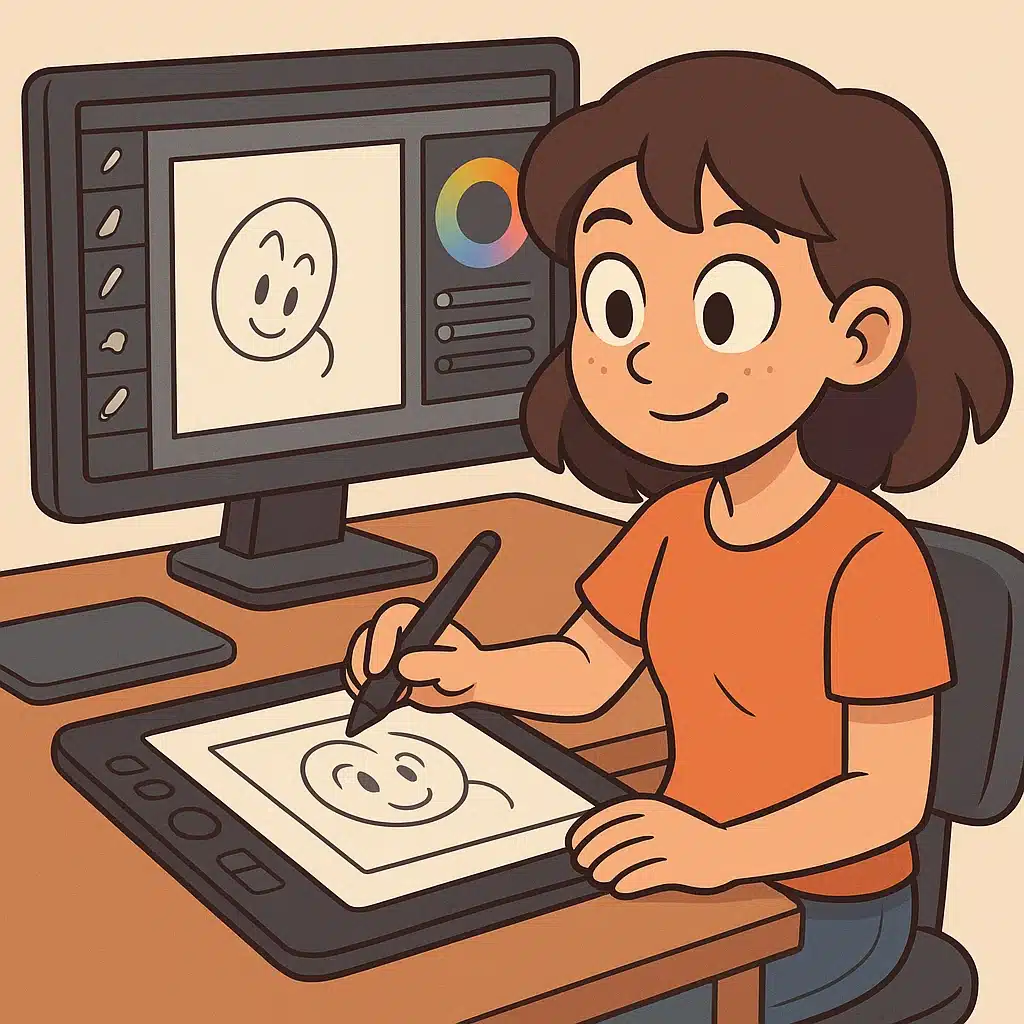
Para familiarizarte con la sensación de dibujar sobre la tablet, te proponemos un ejercicio divertido en dos etapas.
Fotografía de retrato con luz de ventana: poses fáciles para principiantes- Boceto rápido: En una capa nueva, dibuja formas geométricas simples (círculos, cuadrados, triángulos) combinándolas para crear una figura abstracta o un personaje sencillo. Limita el tiempo a 5 minutos. El objetivo es soltar la mano y acostumbrarte a la latencia.
- Entintado y limpieza: Crea otra capa encima del boceto y, con un pincel de grosor moderado, repasa los contornos. Trata de mantener una línea continua en la medida de lo posible. Si hay solapamientos o errores, utiliza la goma de borrar con opacidad variable para limpiar sin perder expresividad.
Al terminar, oculta la capa de boceto y observa cómo queda tu entintado. ¡Verás que incluso con una tablet barata puedes lograr trazos limpios y nítidos!
Explora tutoriales y recursos
Para seguir mejorando, consulta guías específicas de tu software elegido. Si trabajas con Krita, su página oficial incluye manuales muy completos. Para Photoshop, sitios como Adobe Photoshop ofrecen tutoriales en vídeo y foros de usuarios.
También puedes unirte a comunidades en redes sociales o foros especializados, donde otros artistas comparten pinceles personalizados, paletas de color y consejos para optimizar tu flujo de trabajo.
Consejos finales
- Haz pausas breves cada 20–30 minutos para descansar la vista y los músculos de la mano.
- Lleva un registro de tus avances: guarda versiones de tus prácticas cada semana y revisa tu progreso.
- No tengas miedo de equivocarte. “El dibujo digital, como toda disciplina artística, mejora con ensayo y error”, señala la ilustradora Marta García.
- Experimenta con diferentes estilos de pincel y modos de fusión de capas a veces los resultados más interesantes surgen de pruebas inesperadas.
Como bien decía Pablo Picasso: “Todo lo que puedes imaginar es real”. ¡Anímate a comenzar tu viaje en el arte digital y deja que tu creatividad fluya sin límites!
Fotografía de retrato con luz de ventana: poses fáciles para principiantes