Índice de la Noticia
Introducción: Cuando NordLocker se pone caprichoso
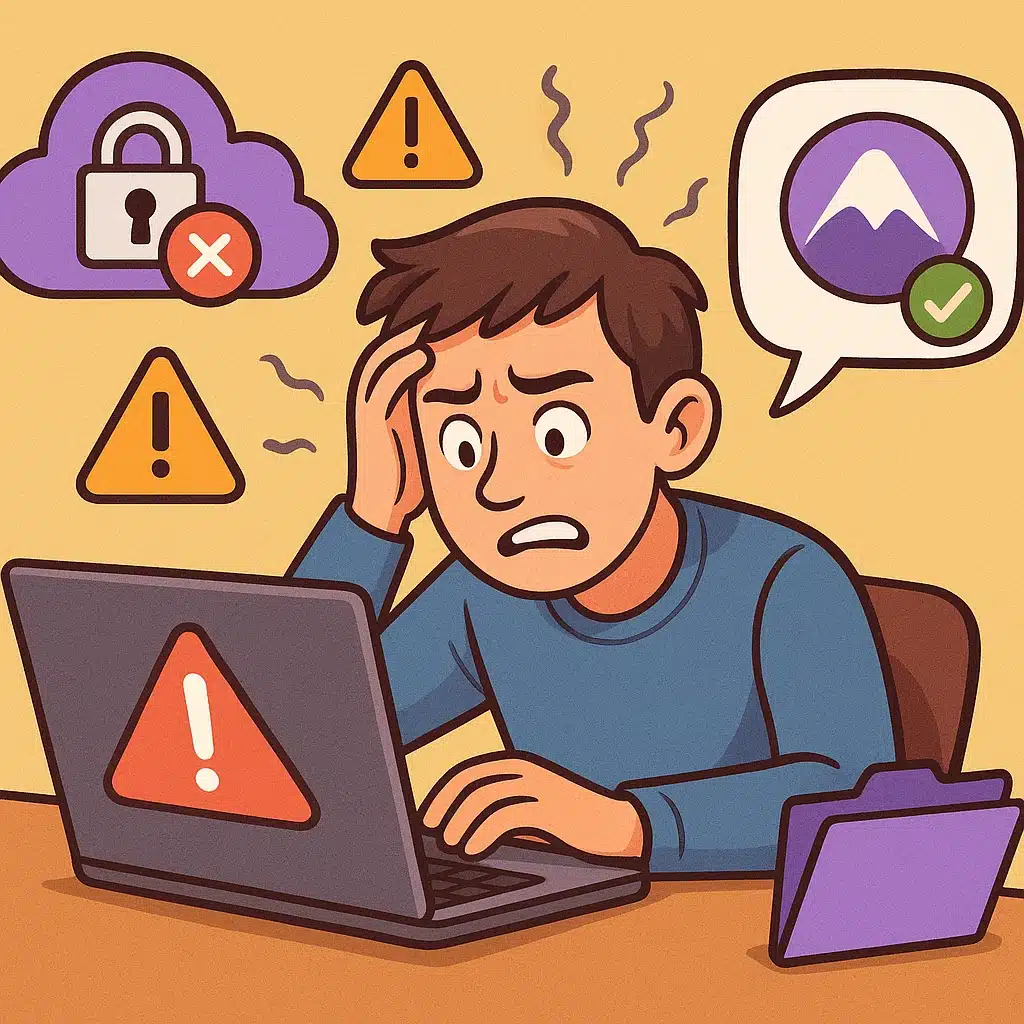
Seguramente te has topado con NordLocker, esa herramienta segura y elegante para cifrar y almacenar tus archivos. Todo va viento en popa: arrastras, sueltas, tus datos se protegen… hasta que aparece un mensaje misterioso y, de pronto, tu carpeta cifrada se convierte en un enigma indescifrable. No eres el primero ni el último a quien esto le pasa, así que relájate, respira profundo y prepara una taza de café. En este artículo exploraremos algunos de los errores más habituales en NordLocker y te daremos la receta para volver a la normalidad sin perder la cordura (ni tus archivos).
1. Error de contraseña incorrecta (aunque estés 100% seguro)
Imagina la escena: introduces la contraseña que usaste hace cinco minutos y recibes un “Contraseña inválida”. Te quedas haciendo “clic” como si el teclado fuera un piano. Calma: a veces NordLocker experimenta un desfase de sincronización local que provoca fallos momentáneos en la validación.
- Verifica que no tengas activado Bloq Mayús.
- Reinicia la aplicación para refrescar la caché de contraseñas.
- Confirma que la app esté actualizada: ve a nordlocker.com/download y descarga la última versión.
Si tras estos pasos sigues sin poder acceder, prueba a restablecer tu contraseña desde la página de Soporte de NordLocker. “La paciencia y la persistencia son tus mejores aliados frente a un error de login misterioso”, dicen por ahí.
¿Cuándo te conviene NordLocker y cuándo no hace falta?2. Espacio en disco insuficiente
Puede parecer trivial, pero un disco lleno es la causa número uno de errores durante la sincronización. NordLocker intenta crear archivos temporales para cifrar y descifrar datos: si no encuentra espacio, todo se congela.
| Situación | Solución rápida |
|---|---|
| Unidad C casi al 100% | Elimina temporales o mueve carpetas grandes al disco secundario. |
| Disco externo desconectado | Conecta el disco y verifica la letra de unidad en NordLocker. |
| Espacio disponible pero sigue fallando | Desinstala y vuelve a instalar la aplicación para limpiar caché residual. |
3. Problemas de sincronización en la nube
Al usar NordLocker con su servicio de sincronización en la nube, a veces el proceso se atasca en “Subiendo…” o “Descargando…”. ¿Qué puede pasar?
- Tu conexión a Internet es inestable. Prueba otra red o reinicia el router.
- El servidor de NordLocker está en mantenimiento (común en horas pico). Comprueba status.nordlocker.com.
- Tu cliente NordLocker está desactualizado. Siempre conviene tener la última build.
Si el problema persiste, ve a Centro de ayuda de NordLocker y busca “sincronización bloqueada”. La comunidad suele ofrecer soluciones útiles.
4. Permisos de archivo y acceso denegado
Tras cifrar tus archivos, notas que ya no los puedes editar ni mover. NordLocker trabaja con un sistema de permisos propio, pero si tu sistema operativo aplica restricciones adicionales, surgen conflictos.
¿Cuándo te conviene NordLocker y cuándo no hace falta?- Windows: Ejecuta NordLocker como Administrador (clic derecho → Ejecutar como administrador).
- macOS: Asegúrate de que NordLocker aparece en Preferencias del Sistema → Seguridad y privacidad → Acceso total al disco.
- Linux: Revisa los permisos de los montajes de tu unidad NordLocker, principalmente si usas FUSE.
5. Icono de bandeja desaparecido o app que no responde
De pronto, el icono de NordLocker en la bandeja del sistema se esfuma o la aplicación se queda congelada. Esto sucede con más frecuencia en ciertas versiones de Windows tras actualizaciones automáticas.
- Cierra la app por completo (revisa el administrador de tareas o Monitor de Actividad).
- Vuelve a abrirla directamente desde el menú Inicio o Launchpad.
- Si persiste, reinstala con la última versión desde nordlocker.com/download. Tus archivos y tu contraseña no se perderán.
6. Fallo en la importación de archivos cifrados antiguos
Quizá quieras migrar un locker creado con versiones previas. A veces NordLocker no reconoce el contenedor antiguo y lanza un mensaje críptico. La clave aquí es la compatibilidad de versiones.
- Actualiza NordLocker a la versión recomendada para migraciones (consulta el artículo Migrar Locker).
- Coloca tu contenedor antiguo en la carpeta de lockers: la ruta predeterminada suele ser
C:UsersTuUsuarioNordLockero/Users/TuUsuario/NordLocker. - Usa la función “Importar locker” desde el menú de ajustes de la app.
7. ¿Y si todo lo demás falla?
Tal vez venga bien un enfoque de “restablecimiento suave”:
- Haz una copia de seguridad manual de tu carpeta de lockers cifrados (cópiala a una ruta alternativa).
- Desinstala NordLocker.
- Reinicia tu equipo.
- Instala de nuevo NordLocker desde nordlocker.com/download.
- Importa tu backup de lockers. Introduce tu contraseña y deja que la magia ocurra.
“A veces, empezar de cero es el mejor camino para eliminar errores fantasma”, recita el manual no oficial de soporte.
¿Cuándo te conviene NordLocker y cuándo no hace falta?Conclusión: Recuperando la armonía digital
NordLocker es, en general, una excelente herramienta para mantener tus archivos fuera del alcance de curiosos. No obstante, como todo software, puede tropezar con obstáculos informáticos. Con esta guía tienes un mapa de los errores más frecuentes y la llave para regresar a la normalidad.
Si alguna sección no resuelve tu problema, no dudes en visitar el Centro de ayuda de NordLocker o contactar con el soporte técnico. Y recuerda: la paciencia, el sentido del humor y una buena taza de té son tus mejores compañeros de viaje en el mundo del cifrado.