Índice de la Noticia
Introducción
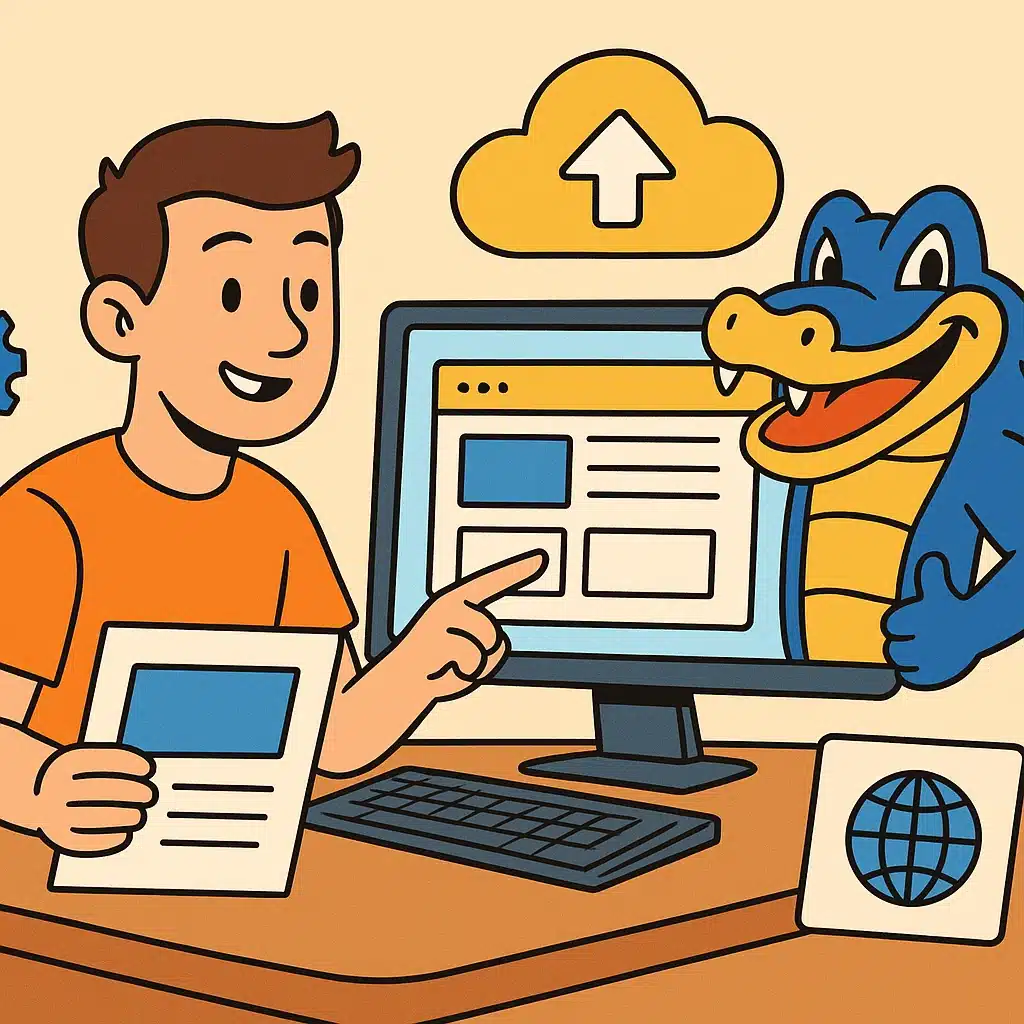
¿Te has planteado alguna vez tener tu propio espacio en Internet sin enredos técnicos? Crear tu primera web personal puede sonar intimidante, pero con HostGator es más sencillo de lo que crees. En este artículo te acompañaré paso a paso para que, en poco tiempo, tengas un sitio que muestre lo mejor de ti: tu portafolio, tu blog o tus proyectos.
HostGator es un servicio de alojamiento web confiable y fácil de usar. Con planes desde muy económicos y asistencia en español, no necesitas ser un experto en informática para lograrlo. ¡Empecemos!
1. Escoge tu plan en HostGator
Lo primero es elegir un plan de hosting. HostGator ofrece varias opciones:
- Hatchling: Ideal si solo necesitas un dominio y una web básica.
- Baby: Permite múltiples dominios y sitios web en la misma cuenta.
- Bussiness: Incluye recursos extra, IP dedicada y herramientas de SEO.
Para la mayoría de los usuarios que empiezan, el plan Baby suele ser suficiente y económico. Visita HostGator para comparar precios y promociones vigentes.
Cuánto cuesta HostGator el segundo año: evitar sorpresas con números claros2. Registra tu dominio
Tu dominio es la dirección de tu página (por ejemplo, tunombre.com). Durante la compra del plan, HostGator te preguntará si quieres registrar uno. Elige algo sencillo y fácil de recordar. Es importante que refleje tu marca personal o tu tema principal.
Además del .com puedes optar por extensiones como .net, .online o .site. Si el dominio que deseas está ocupado, prueba variaciones o añade tu apellido, un número o una palabra clave.
3. Configura tu cuenta de hosting
Una vez que completes el registro y el pago, recibirás un correo con tus datos de acceso al panel de control (cPanel). Ahí podrás gestionar:
- Corres electrónicos personalizados (tucorreo@tunombre.com).
- Subidas de archivos y backups.
- Instalaciones automáticas de aplicaciones como WordPress.
- Base de datos MySQL.
“No tengas miedo de explorar: el cPanel es muy intuitivo”, comenta Laura, diseñadora web y usuaria fidelizada de HostGator. Cada sección incluye descripciones sencillas si algo no queda claro, el centro de ayuda está disponible las 24 horas.
4. Instala WordPress con un clic
WordPress es la plataforma más popular y recomendable para principiantes. Te permite añadir entradas, páginas, galerías y plugins sin escribir código. HostGator incluye una herramienta de instalación rápida:
- Accede al cPanel y busca la sección “Software” o “Aplicaciones Web”.
- Selecciona “WordPress” y haz clic en “Instalar”.
- Completa los datos básicos: título del sitio, nombre de usuario y contraseña.
- Elige el dominio donde se instalará y presiona “Instalar”.
En unos segundos tu WordPress estará listo. Aparecerá un enlace a tudominio.com/wp-admin, donde podrás entrar con tu usuario y contraseña para empezar a personalizar.
Cuánto cuesta HostGator el segundo año: evitar sorpresas con números claros5. Personaliza tu sitio
Al ingresar a tu panel de WordPress, encontrarás un menú lateral con todas las opciones. Aquí van algunos consejos:
- Temas: Ve a “Apariencia gt Temas” y busca uno gratuito que te guste. Instalarlos es tan fácil como hacer clic en “Instalar” y luego “Activar”.
- Plugins esenciales:
- Yoast SEO: para optimizar tu contenido.
- Elementor: un maquetador visual para diseñar páginas.
- UpdraftPlus: para hacer copias de seguridad.
- Páginas básicas: Crea al menos una página de “Inicio”, “Sobre mí” y “Contacto”.
Recuerda usar imágenes de buena calidad y textos claros. Un sitio ordenado invita al visitante a quedarse más tiempo.
6. Publica tu contenido
Ahora que el diseño está resuelto, es hora de compartir lo que te apasiona. Si vas a tener un blog, sigue estos pasos:
- En el menú de WordPress, ve a “Entradas gt Añadir nueva”.
- Agrega título, texto y, opcionalmente, una imagen destacada.
- Asigna categorías y etiquetas para organizar tu contenido.
- Haz clic en “Publicar” y ¡listo!
Si tu sitio es un portafolio, crea proyectos o galerías: “Páginas gt Añadir nueva” y utiliza tu tema o el plugin de maquetación para diseñar cada sección.
7. Consejos para mantener tu web viva
- Actualizaciones: Mantén WordPress, temas y plugins al día para mejorar la seguridad.
- Backups regulares: Programa copias de seguridad automáticas en UpdraftPlus o en el mismo cPanel.
- Analítica: Instala Google Analytics para saber cuántas personas te visitan y qué les interesa más.
- Optimización de velocidad: Considera un plugin de cache como W3 Total Cache y comprime imágenes antes de subirlas.
“Una web activa y bien cuidada no solo atrae a más visitantes, sino que te ayuda a consolidar tu marca personal”, afirma Carlos, emprendedor digital y también cliente de HostGator.
8. Soporte y recursos adicionales
¿Tienes dudas? HostGator ofrece soporte 24/7 vía chat y ticket. Además, en su blog y base de conocimiento encontrarás tutoriales paso a paso, vídeos y guías especializadas. Aprovecha estos recursos:
Cuánto cuesta HostGator el segundo año: evitar sorpresas con números clarosConclusión
Crear tu primera web personal con HostGator es un proceso amigable, incluso para quienes no dominan la tecnología. Desde elegir tu plan hasta personalizar el aspecto en WordPress, cada paso está pensado para ser lo más sencillo posible. Ahora tienes todas las claves para lanzar tu sitio y compartir tus ideas con el mundo.
Da el salto, compra tu plan en HostGator y comienza a construir tu presencia online. En cuestión de horas tendrás tu web activa y lista para recibir visitas. ¡Disfruta el viaje digital!