Índice de la Noticia
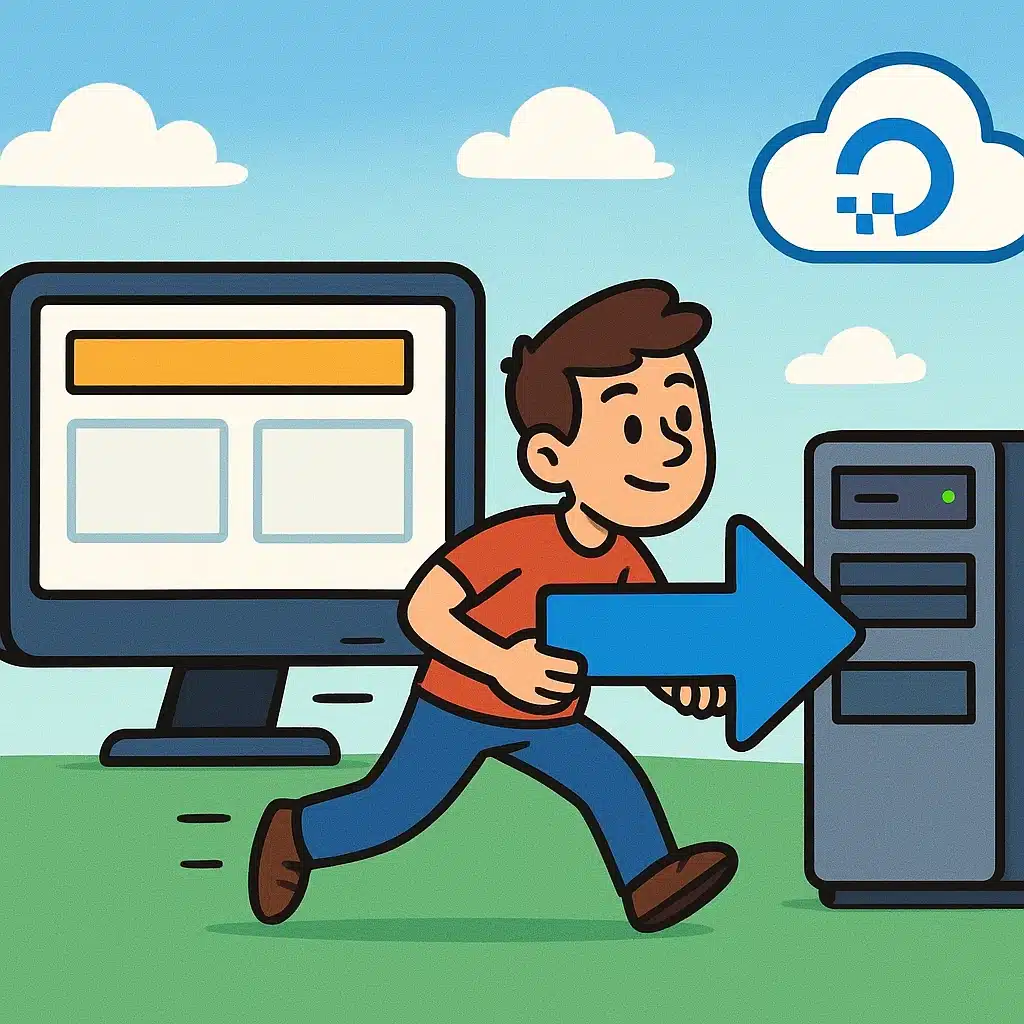
Migrar un sitio básico a DigitalOcean sin dramas
¿Alguna vez has sentido que trasladar tu sitio web de un servidor a otro es como mudarte de casa sin una lista de embalaje? Relájate: este artículo te guiará paso a paso para que el traslado a DigitalOcean sea tan suave como deslizarse en un tobogán bien engrasado. Prepárate para disfrutar de un proceso claro, ameno y hasta un poco divertido.
Por qué elegir DigitalOcean
Antes de entrar en materia, vale la pena entender qué tiene DigitalOcean de especial. Con su interfaz intuitiva, su comunidad repleta de tutoriales y precios transparentes, es el aliado perfecto para profesionales y principiantes. No hay letra chica ni sorpresas desagradables: pagas por lo que usas y obtienes un rendimiento consistente. Además, su panel de control es tan sencillo que, en palabras de uno de sus usuarios,
Es como tener una central de mando en la palma de la mano.
¿Te falta experiencia con la nube? No importa. La sección de Documentación en docs.digitalocean.com es tu amiga. En menos de lo que se enfría tu café, tendrás tu Droplet (servidor virtual) en marcha.
Preparativos: Reúne los materiales
Antes de la mudanza digital, junta:
- Credenciales de acceso al servidor actual (SSH o FTP).
- Base de datos exportada (si tu sitio usa MySQL, PostgreSQL u otro).
- Archivos del sitio (carpeta pública, configuraciones, librerías).
- Cuenta activa en DigitalOcean con un Droplet creado.
Si aún no tienes un Droplet, ve a Crear Droplet y elige tu sistema operativo preferido. Ubuntu es una opción popular. Una vez listo, anota la IP pública la necesitarás para conectar.
Conexión SSH: El primer paso en tu nuevo hogar
Abrirás un canal seguro con tu Droplet mediante SSH. En tu equipo local, ejecuta:
Velocidad y estabilidad en DigitalOcean: consejos prácticosssh root@IP_DE_TU_DROPLETSi es tu primera vez, acepta la clave de host y define una contraseña o, mejor aún, configura claves SSH para mayor seguridad. DigitalOcean ofrece un tutorial paso a paso en docs.digitalocean.com/docs/ssh.
Instalar la pila LAMP/LEMP
Con el Droplet ya accesible, instala el servidor web y la base de datos. Para LAMP (Linux, Apache, MySQL, PHP) en Ubuntu, por ejemplo:
apt update
apt install apache2 mysql-server php libapache2-mod-php php-mysql -y
Si prefieres Nginx (LEMP), reemplaza Apache por nginx:
apt install nginx mysql-server php-fpm php-mysql -y
Asegúrate de ajustar los archivos de configuración en /etc/apache2/sites-available o /etc/nginx/sites-available para apuntar a tu directorio web, usualmente /var/www/html.
Transferir archivos y base de datos
Con la pila instalada, es hora de mover lo tuyo. Hay varias formas:
- Usar rsync para sincronizar carpetas:
rsync -avz /ruta/local/ root@IP_DROPLET:/var/www/html/ - Usar scp para copiar archivos:
scp -r /ruta/local/ root@IP_DROPLET:/var/www/html/ - SFTP con tu cliente favorito (FileZilla, WinSCP).
Para bases de datos MySQL, exporta desde tu servidor antiguo:
mysqldump -u usuario -p base_de_datos > backup.sql
Luego, copia backup.sql al Droplet y restaura:
mysql -u usuario -p nueva_base_de_datos Ajustes finales: DNS y certificados SSL
Con todo en su sitio, solo falta que el mundo te encuentre. Ve al panel de tu proveedor de dominio y edita los registros A para apuntar a la IP de tu Droplet. La propagación tarda desde minutos hasta unas horas, dependiendo del TTL.
Velocidad y estabilidad en DigitalOcean: consejos prácticosAhora, aseguremos la conexión con SSL gratis usando LetsEncrypt:
apt install certbot python3-certbot-apache -y
certbot --apache -d tudominio.com -d www.tudominio.com
Si usas Nginx, instala python3-certbot-nginx y cambia --apache por --nginx.
Pruebas y puesta en marcha
Antes de dar por concluida la migración, revisa:
- Que tu sitio cargue correctamente por HTTP y HTTPS.
- Que los formularios, enlaces y funcionalidades básicas funcionen.
- Los logs de Apache o Nginx en
/var/logpara detectar errores.
Si todo va bien, siente la satisfacción de haber completado con éxito un proceso que al principio parecía un laberinto. Como bien dijo Lao Tzu:
El viaje de mil millas comienza con un solo paso.
Mantenimiento sencillo en DigitalOcean
Lo bueno de DigitalOcean no termina con la migración. Puedes:
- Dimensionar tu Droplet (escalar a más CPU y RAM) con un clic.
- Crear snapshots y backups automáticos.
- Revisar métricas de rendimiento en tiempo real.
Además, la comunidad en DigitalOcean Community está disponible las 24 horas para resolver dudas, compartir trucos y celebrar tus éxitos.
Conclusión
Migrar tu sitio a DigitalOcean puede ser tan sencillo como preparar tus archivos, aprovisionar tu Droplet y seguir unos cuantos comandos. En lugar de sufrir con interfaces enrevesadas y facturas inesperadas, tendrás un entorno potente, escalable y transparente.
Velocidad y estabilidad en DigitalOcean: consejos prácticosCon un poco de curiosidad y ganas de aprender, convertirás la famosa frase “la nube es complicada” en “mi servidor en DigitalOcean funciona de maravilla”. ¡A disfrutar de tu nuevo hogar digital!