Índice de la Noticia
Guía sencilla para editar fotos con luz dura y que parezcan naturales
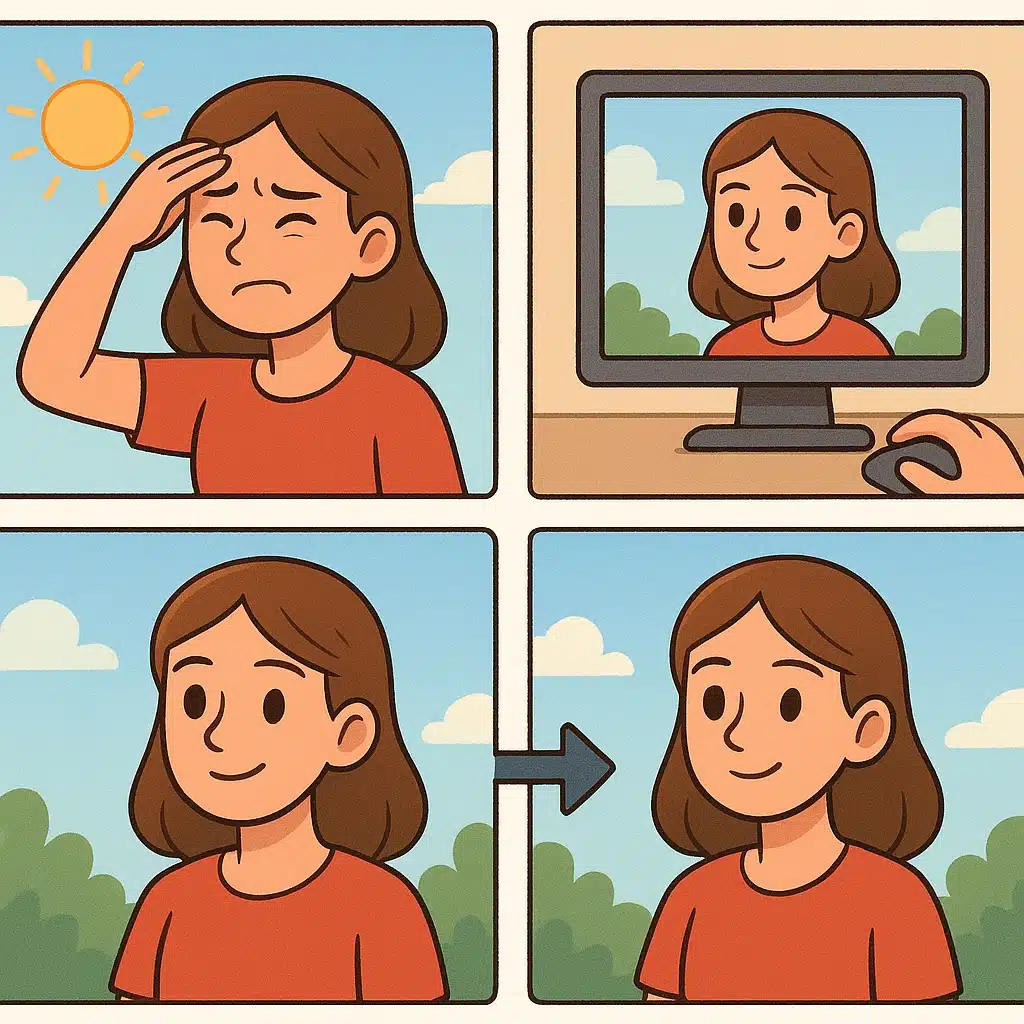
Trabajar con luz dura puede resultar un reto para muchos fotógrafos. Sin embargo, con unos ajustes simples y un poco de creatividad en el software de edición, podemos transformar esas sombras pronunciadas y reflejos intensos en una imagen armónica y agradable. Esta guía te acompañará paso a paso para que domines el arte de suavizar la dureza lumínica y consigas un resultado natural.
¿Qué es la luz dura y por qué es un desafío?
La luz dura proviene de fuentes pequeñas y directas (por ejemplo, el sol al mediodía o un flash sin difusor). Produce contrastes intensos, sombras muy oscuras y altas luces muy brillantes. A simple vista, podría parecer que esas imágenes no tienen arreglo, pero en programas como Adobe Lightroom o Photoshop podemos aprovechar sus características para esculpir la luz.
“La magia no está en evitar la luz dura, sino en aprender a domarla con el poder de la edición.”
Guía para empezar con óleo al agua en casa sin disolventes
— Fotógrafo anónimo
Primeros pasos: organización y visión general
Antes de sumergirte en los ajustes, organiza tus imágenes en carpetas o catálogos. Así ahorrarás tiempo y mantendrás un flujo de trabajo más eficiente. Si trabajas con Adobe Creative Cloud, aprovecha la sincronización en la nube para acceder a tus archivos en cualquier dispositivo.
1. Balance de blancos y exposición
- Balance de blancos: La luz dura suele alterar la temperatura de color. Ajusta el deslizador hasta lograr tonos más naturales. Fíjate especialmente en las zonas de piel.
- Exposición: Evita quemar las altas luces subiendo o bajando la exposición sólo lo justo. Si existen áreas completamente blancas, usa la herramienta de recuperación de altas luces.
2. Recuperación de sombras y altas luces
Una de las ventajas de revelar en RAW es poder rescatar detalles en zonas oscuras y brillantes:
- Sombra: Aumenta el control de sombras para levantar los negros sin crear ruído excesivo.
- Altas luces: Reduce el deslizador de altas luces para recuperar la textura en las partes más iluminadas.
| Parámetro | Antes | Después |
|---|---|---|
| Sombra | –50 | 25 |
| Altas luces | 30 | –20 |
3. Curvas: el control fino del contraste
Con la herramienta de curvas puedes conseguir un contraste suave y preciso:
- Levanta ligeramente la región de sombras en la curva para suavizarlas.
- Presiona apenas la parte alta de la curva para domar los reflectores.
- Si eres más avanzado, aplica curvas por canal (RGB) para corregir dominantes de color.
4. Dodge amp Burn para esculpir la luz
Un método clásico en Photoshop es la técnica dodge amp burn, que permite aclarar (dodge) u oscurecer (burn) zonas concretas de la fotografía. Así podrás:
Guía para empezar con óleo al agua en casa sin disolventes- Suavizar transiciones entre luz y sombra.
- Reforzar volúmenes en el rostro o en objetos.
- Equilibrar puntos de interés sin que parezca forzado.
“El reto no es eliminar la dureza, sino integrarla de modo que parezca un rasgo estilístico, no un defecto.”
— Reto Fotográfico Magazine
5. Ajuste de color y estilo
Una vez domadas las luces y sombras, define la atmósfera cromática:
- Temperatura y Tinte: Sutiles modificaciones para armonizar tonos de piel y fondos.
- División de tonos: Agrega color en sombras y altas luces para un acabado cinematográfico.
- VIbrance y Saturación: Cuida no saturar en exceso, especialmente las zonas editadas con dodge amp burn.
6. Nitidez y reducción de ruido selectiva
Al levantar sombras, puede aparecer ruido digital. Contrarresta con:
- Reducción de ruido: Aplica con moderación en las sombras.
- Nitidez: Refuerza los detalles en ojos, texturas o contornos para evitar que el resultado final se vea demasiado suave.
7. Toques finales y exportación
Repasa la imagen a tamaño real, corrige imperfecciones finales con el pincel de corrección y añade una ligera viñeta si deseas centrar la atención en el sujeto. Cuando estés satisfecho, elige un formato adecuado según el uso: JPEG para web, TIFF o PSD para impresión.
Guía para empezar con óleo al agua en casa sin disolventesRecursos adicionales
Para seguir profundizando en la edición con luz dura, estos enlaces te serán de gran ayuda:
- Lightroom Presets: presets y tutoriales para revelar tus RAW en un clic.
- Adobe Photoshop: guía oficial y recursos avanzados.
Conclusión
La luz dura puede ser tu aliada si aprendes a controlarla en posproducción. Con estos pasos —balance de blancos, recuperación de sombras/altas luces, curvas, dodge amp burn, color grading y nitidez— lograrás que tus fotos con luz intensa luzcan con elegancia y naturalidad. ¡Atrévete a experimentar y descubre el potencial que se esconde tras esos contrastes!