Índice de la Noticia
Guía de 2FA para personas mayores: activarlo sin líos en 4 apps clave
En el mundo digital de hoy, la seguridad en línea es tan importante como la cerradura de la puerta de casa. Y si eres una persona mayor, puede que hayas oído hablar de la autenticación de dos factores (2FA) y te hayas sentido un poco abrumado. No te preocupes: con unos sencillos pasos y un lenguaje claro, podrás activar 2FA en las apps que más usas sin sudar la gota gorda. En esta guía repasaremos cuatro de las aplicaciones más populares: WhatsApp, Gmail, Facebook y Apple ID.
¿Por qué es vital activar 2FA?
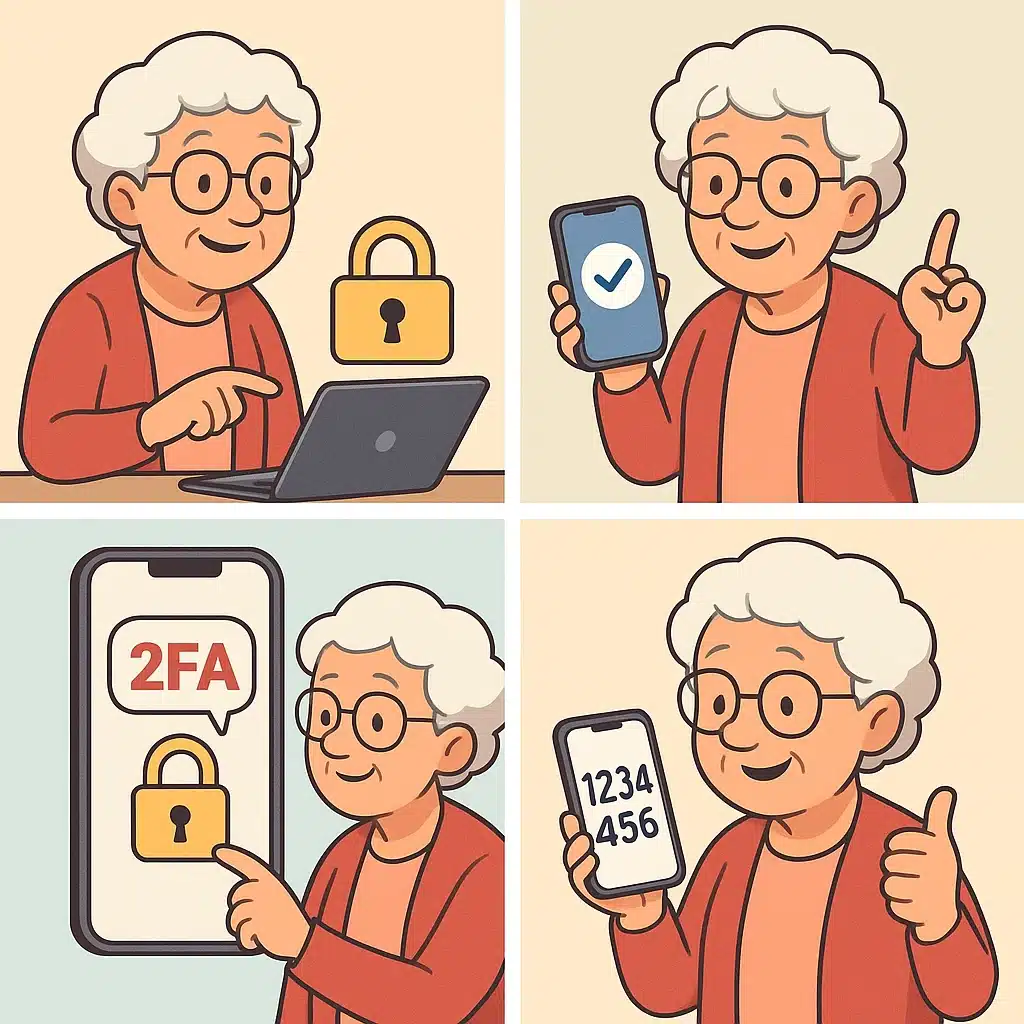
La autenticación de dos factores, o 2FA, añade una capa extra de seguridad más allá de la contraseña. Normalmente recibes un código en tu teléfono o en una app de autenticación que debes introducir junto con tu contraseña. Así, aunque alguien averigüe tu clave (por ejemplo, por un correo de “phishing”), no podrá entrar sin ese segundo factor.
“La 2FA es como una segunda cerradura que solo tú puedes abrir te protege incluso si tu contraseña se filtra”, apunta María Gómez, experta en ciberseguridad. Con una simple configuración, tus datos personales y conversaciones estarán más blindados.
1. WhatsApp: tu mensajería bajo llave
WhatsApp es la app de mensajería más extendida. La buena noticia es que su “verificación en dos pasos” es muy fácil de activar.
Cómo ordenar tus favoritos del navegador para encontrar cosas en 5 segundos- Abre WhatsApp y ve a Ajustes.
- Toca Cuenta y después Verificación en dos pasos.
- Pulsa Activar.
- Elige un PIN de seis dígitos que recuerdes (o apunta en un lugar seguro).
- Opcionalmente, añade un correo electrónico de recuperación.
Si tienes Android, consulta este enlace. En iOS, el proceso es prácticamente igual.
2. Gmail: tu llave para todo Google
Si utilizas Gmail, tienes una cuenta Google que probablemente sirva para Maps, YouTube, Calendar y más. Proteger esa cuenta es esencial.
- Accede a tu cuenta en myaccount.google.com/security.
- Baja hasta “Iniciar sesión en Google” y pincha en Verificación en dos pasos.
- Haz clic en Empezar e introduce tu contraseña.
- Escoge el método: SMS, llamada o app de autenticación (Google Authenticator o similar).
- Sigue las instrucciones hasta completar la configuración.
Google ofrecerá también llaves de seguridad físicas y otros métodos avanzados, pero para empezar SMS o app de autenticación son suficientes.
3. Facebook: que nadie husmee tu perfil
Facebook conserva fotos, conversaciones y eventos familiares que te importan. Solo te robarían incordio si les das acceso, así que protejámoslo.
- Entra en la app o en facebook.com/settings?tab=security.
- Busca “Autenticación en dos pasos” y pulsa Editar.
- Elige el método deseado: mensaje de texto, app de autenticación o llave de seguridad.
- Si optas por app de autenticación, escanea el código QR con Google Authenticator, Authy o similar.
- Guarda los códigos de recuperación en un lugar seguro (papel, libreta, etc.).
“Con la 2FA activada en Facebook, cada intento de acceso nuevo te pedirá permiso así es muy difícil que un intruso dé con la clave”, comenta Antonio Ruiz, usuario de redes desde hace más de 15 años.
Cómo ordenar tus favoritos del navegador para encontrar cosas en 5 segundos4. Apple ID: tu identidad en el ecosistema Apple
Si usas iPhone, iPad o Mac, tu Apple ID es la piedra angular para descargar apps, realizar compras y acceder a iCloud. Protegerlo refuerza toda tu vida digital.
- En tu iPhone o iPad, ve a Ajustes y toca tu nombre en la parte superior.
- Selecciona Contraseña y seguridad y luego Activar la autenticación de doble factor.
- Verifica tu número de teléfono con un SMS o llamada.
- Sigue los pasos para confirmar el dispositivo y listo.
También puedes hacerlo en Mac: abre Preferencias del Sistema > ID de Apple > Contraseña y seguridad > Activar la autenticación de doble factor. Para información adicional, visita support.apple.com/es-es/HT204915.
Consejos para no perderte en el camino
- Anota tus códigos de recuperación y guárdalos en un lugar seguro fuera de Internet.
- No reenvíes nunca códigos 2FA por mensaje o chat: son solo para ti.
- Actualiza tu número de teléfono en todas las apps si cambias de dispositivo o sim.
- Usa aplicaciones de autenticación como Google Authenticator, Microsoft Authenticator o Authy para mayor comodidad.
¿Y si pierdo mi móvil?
Calma: casi todas las apps permiten configurar un correo electrónico alternativo o guardar códigos de recuperación. Si pierdes tu dispositivo, búscalos y sigue los pasos de recuperación de cada servicio.
La tranquilidad de estar protegido
La primera vez puede parecer un reto, pero una vez te habitúas a la 2FA, te sientes con más control y confianza. Al igual que cambiaste de cerradura en casa o contrataste una alarma, activar la autenticación de dos factores es un pequeño gesto que marca una gran diferencia en tu seguridad digital.
En conclusión, tómate unos minutos hoy para recorrer estos sencillos pasos en WhatsApp, Gmail, Facebook y Apple ID. Luego, respira tranquilo sabiendo que tus datos y conversaciones están mucho más seguros. ¡Atrévete a dar el paso y presume de casa digital a prueba de intrusos!
Cómo ordenar tus favoritos del navegador para encontrar cosas en 5 segundos