Índice de la Noticia
Introducción
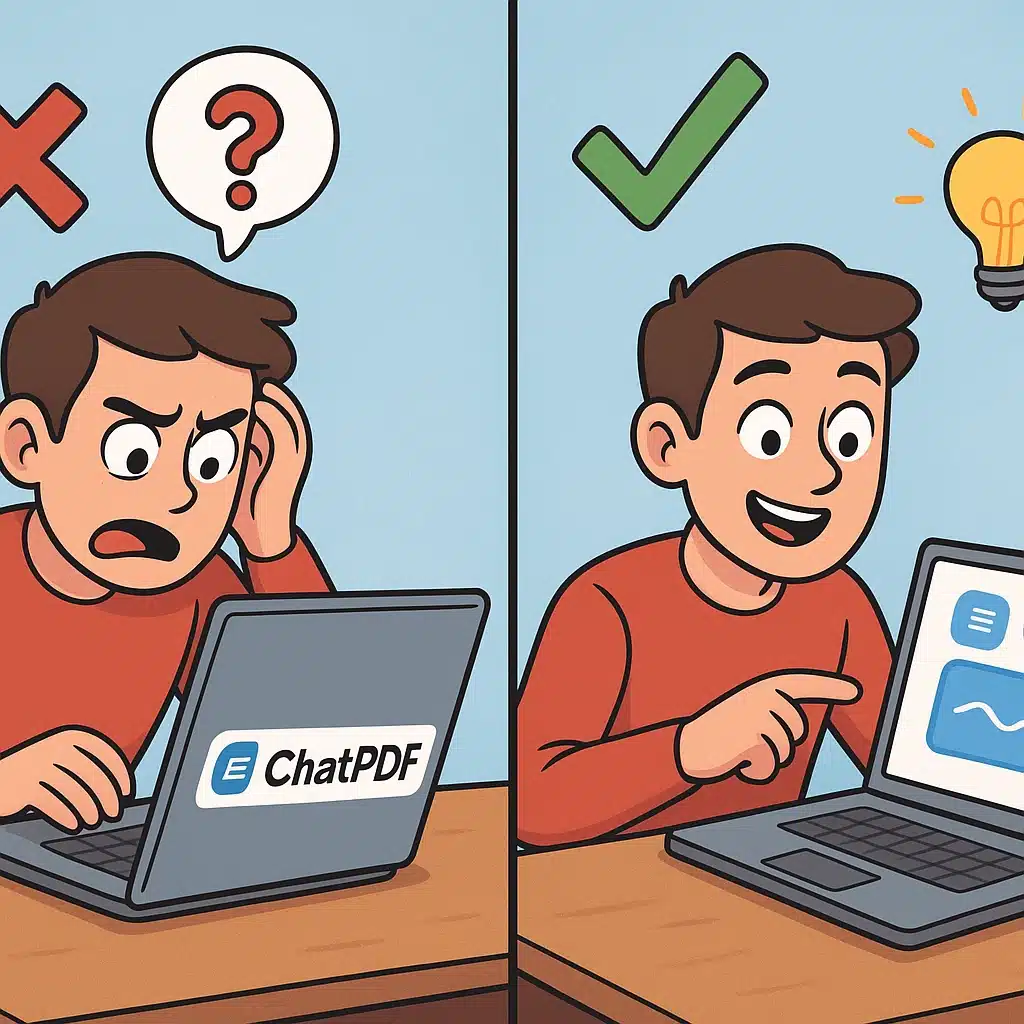
En la era de la información, trabajar con documentos largos en PDF puede convertirse en una tarea tediosa. Herramientas como ChatPDF prometen transformar ese PDF en un asistente conversacional capaz de responder preguntas, extraer resúmenes e incluso interpretar tablas complejas. Sin embargo, no siempre obtenemos respuestas claras a la primera. En este artículo analizaremos los errores más habituales al usar ChatPDF y compartiremos consejos para conseguir interacciones más productivas y precisas. ¡Acompáñanos y descubre cómo exprimir al máximo esta herramienta!
Errores comunes al usar ChatPDF
1. Preguntar sin contexto
Uno de los fallos más frecuentes es lanzarse a escribir la pregunta sin anclarla en un fragmento concreto del documento. Si tu PDF trata sobre legislación ambiental y preguntas “¿Cuál es la normativa principal?”, ChatPDF podría dar una respuesta genérica o fuera de foco. Al carecer de referencias precisas (página, sección o palabras clave), el sistema no sabe dónde buscar. Para evitarlo:
- Indica el capítulo, sección o página.
- Cita un párrafo breve y formula la duda sobre él.
- Usa comillas para delimitar la parte relevante.
2. Solicitudes demasiado genéricas
“Resume este documento” es una petición válida, pero demasiado amplia. El resumen puede ser excesivamente largo o cubrir puntos que no te interesan. Una petición como “Resume las conclusiones relacionadas con la eficiencia energética en un máximo de 150 palabras” es mucho más dirigida y produce resultados más útiles.
3. Ignorar la estructura del PDF
Los documentos suelen tener secciones, subtítulos, listas y tablas. ChatPDF puede respetar esa estructura si se lo pedimos. Si pasas por alto títulos y subtítulos, podrías obtener un bloque de texto sin formato que no refleja la organización original.
4. No aprovechar las funciones avanzadas
La mayoría de usuarios solo hacen preguntas de manera directa. Sin embargo, ChatPDF permite instrucciones más sofisticadas: solicitudes de formato (bullets, tablas), comparaciones entre secciones e incluso creación de gráficos sencillos. Omitir estas opciones limita el potencial de la herramienta.
ChatPDF en el móvil: consultar apuntes en cualquier parteCómo sacar mejores respuestas
1. Proporciona contexto relevante
Antes de preguntar, añade una breve introducción sobre el propósito de tu consulta. Por ejemplo:
“Soy estudiante de arquitectura y necesito entender los requisitos mínimos de aislamiento térmico en el documento. ¿Cuáles son exactamente?”
Con esta información, ChatPDF alineará su respuesta a tu necesidad específica.
2. Divide preguntas complejas
Una única pregunta con múltiples apartados puede confundir al asistente. Mejor plantéala en pasos:
- Identifica las secciones que hablen de aislamiento.
- Resume cada sección en 2-3 frases.
- Comparar requisitos en diferentes climas.
Este enfoque segmentado brinda respuestas más claras y manejables.
3. Usa parámetros y formatos
Cuando necesites un formato específico, indícalo explícitamente. Por ejemplo:
- “Dame una tabla con el punto a discutir, la página y el porcentaje de cumplimiento.”
- “Organiza las recomendaciones en bullets numerados.”
Ejemplo práctico:
ChatPDF en el móvil: consultar apuntes en cualquier parte| Requisito | Página | Valor |
|---|---|---|
| Aislamiento de muros | 12 | 0,35 W/m²K |
| Ventanas | 15 | 1,2 W/m²K |
4. Revisa y refina las respuestas
La primera respuesta puede no ser perfecta. Lee con atención y cuando veas imprecisiones, aclara el punto. Por ejemplo:
“Gracias, pero podrías detallar más los requisitos en climas fríos, indicando si hay diferencias entre zonas montañosas y costeras?”
Este ciclo de retroalimentación mejora la calidad final del contenido.
Ejemplos prácticos
Imagina que tienes un manual de usuario de 200 páginas y necesitas saber cómo restablecer la contraseña en caso de olvido. Si preguntas de forma estándar:
“¿Cómo restablezco la contraseña?”
Podrías recibir una explicación genérica sobre contraseñas. En cambio, si especificas:
- “En la sección 4.2.3 (página 45), explica paso a paso cómo restablecer la contraseña.”
- “Resume en 5 bullets los requisitos previos y el flujo de pantallas.”
Obtendrás una guía concisa y eficaz, perfecta para un tutorial o para enviar a tu equipo.
ChatPDF en el móvil: consultar apuntes en cualquier parteConclusión
ChatPDF es una herramienta poderosa cuando se usa correctamente. Evitar errores comunes como preguntas vagas, falta de contexto o no aprovechar la estructura interna del PDF marca la diferencia entre una respuesta genérica y una solución práctica y ajustada a tus necesidades. Recuerda:
- Contextualiza tu consulta.
- Divide preguntas complejas.
- Solicita formatos específicos.
- Revisa y refina continuamente.
Con estos consejos, tus interacciones con ChatPDF serán más fluidas, precisas y, por qué no, ¡hasta divertidas! Como decía Albert Einstein: “La creatividad es contagiosa. Pásala”.