Índice de la Noticia
Correo con tu dominio en Namecheap: guía simple para el día a día
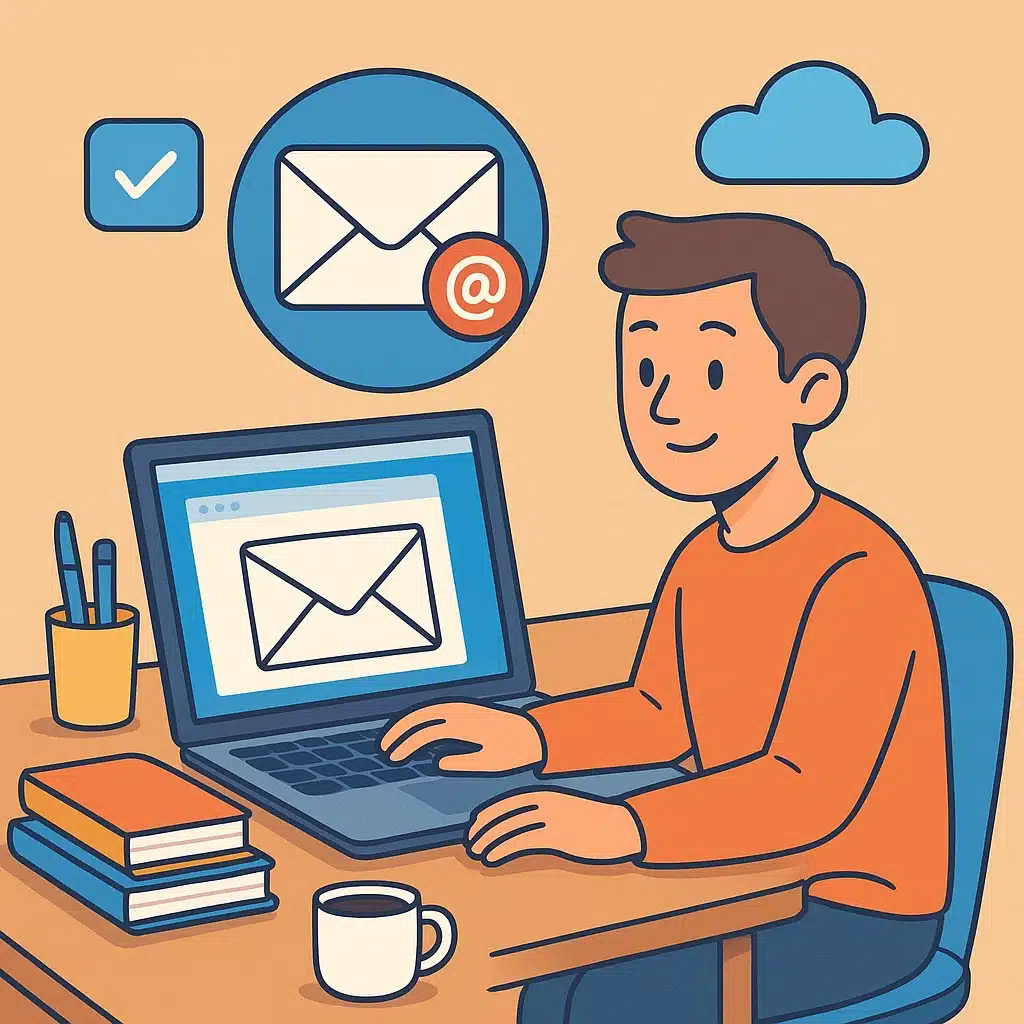
Imagina que el correo electrónico de tu empresa o tu proyecto personal luce así: tuNombre@tudominio.com. No solo resultas más profesional, sino que también ganas en confianza y en identidad de marca. En esta guía descubriremos cómo poner en marcha tu correo con dominio propio en Namecheap de manera clara, ágil y sin complicaciones.
¿Por qué usar un correo con tu dominio?
Una dirección de correo genérica, como tunombre@gmail.com, está bien para uso personal, pero cuando buscas seriedad y visibilidad, un correo personalizado marca la diferencia. Algunas ventajas:
- Imagen profesional: tus clientes asociarán cada mensaje con tu marca.
- Credibilidad: reduce la sospecha de spam y aumenta la tasa de apertura.
- Control total: gestionas alias, reenvíos y configuraciones de seguridad.
- Escalabilidad: puedes crear cuentas para cada departamento o proyecto.
Según un estudio de HubSpot, “el 84% de los profesionales de marketing considera que un correo corporativo mejora la percepción de la marca”.— HubSpot
Pasos previos: el dominio y el plan de correo
Antes de lanzarte a la configuración, asegúrate de haber adquirido tu dominio en Namecheap. Puedes elegir entre:
Privacidad WHOIS en Namecheap: qué es y por qué activarla- Correo Profesional (Private Email): ideal para autónomos y pymes.
- G Suite: integrando Gmail y Google Workspace.
- Microsoft 365: con Outlook y herramientas de Office.
Para la mayoría de usuarios, el plan Private Email es suficiente. Ofrece varias cuentas, protección antispam y acceso webmail.
Configuración paso a paso
A continuación encontrarás un flujo de trabajo para tener tu correo listo en cuestión de minutos:
- Compra o asigna el servicio de correo: en tu panel de Namecheap, ve a “Email Hosting” y selecciona “Private Email”. Si ya lo tienes, elige “Gestionar”.
- Crea tu(s) cuenta(s): define el nombre de usuario (por ejemplo, info@tudominio.com) y asigna contraseñas seguras.
-
Apunta los registros MX: en la sección de DNS de tu dominio, edita o añade los registros MX que Namecheap indica. Quedarán algo así:
- mx1.privateemail.com — prioridad 10
- mx2.privateemail.com — prioridad 20
- Verifica los registros adicionales: SPF, DKIM y DMARC te ayudarán a mejorar la entregabilidad y a proteger tu reputación de envío.
- Acceso webmail y clientes: utiliza la url mail.privateemail.com o configura Outlook, Thunderbird o tu smartphone con los datos IMAP/SMTP que Namecheap provee.
Para una entrega óptima, siempre configuro SPF y DKIM. ¡Evito que mis correos terminen en la carpeta de spam! — Experto en TI anónimo
Consejos prácticos para el día a día
Ya tienes tu correo operativo, pero ¿cómo sacarle el máximo partido? Aquí van algunos trucos:
- Jerarquía de carpetas: ordena por proyectos, urgencia o cliente. Un sistema simple “Inbox, Pendientes, Resueltos” funciona de maravilla.
- Respuestas rápidas: diseña plantillas para consultas frecuentes: precios, horarios o políticas de devoluciones.
- Reenvíos y alias: si recibes formularios de distintos productos, crea alias (producto1@, producto2@) y reenvía a tu bandeja principal.
- Autenticación de dos factores (2FA): protege tu cuenta de correo frente a accesos no autorizados.
Solución de problemas comunes
Aunque todo debería funcionar sin sobresaltos, normalmente surgen preguntas como:
Privacidad WHOIS en Namecheap: qué es y por qué activarla- No recibo correos: revisa tus registros MX y los filtros de spam en el panel de Private Email.
- Error en envío: comprueba la configuración SMTP, puerto (587 o 465) y credenciales.
- Retrasos en la entrega: podría tratarse de listas negras o de límites de envío. Namecheap ofrece un soporte 24/7 para revisar tu reputación.
Si todo falla, el equipo de soporte de Namecheap Support está disponible para guiarte paso a paso.
Escalando tu comunicación
Cuando tu proyecto crece, quizás necesites:
| Necesidad | Solución Namecheap |
|---|---|
| Alta tasa de envíos | Email marketing integrado |
| Colaboración de equipo | Google Workspace o Microsoft 365 |
| Seguridad avanzada | Certificados SSL/TLS y DMARC estricta |
De esta manera tu estrategia de comunicación se adapta a nuevos retos, sin perder uniformidad de marca.
Conclusión
Tener un correo con tu propio dominio en Namecheap no es un lujo, es una necesidad para transmitir profesionalidad y generar confianza. Siguiendo esta guía, tendrás tu sistema de correo listo en poco tiempo: desde la compra del dominio hasta la configuración avanzada de seguridad.
Y recuerda: un buzón bien organizado y seguro es la columna vertebral de una comunicación efectiva. ¡Ahora es tu turno de brillar con un correo profesional y con tu sello personal!
Privacidad WHOIS en Namecheap: qué es y por qué activarla