Índice de la Noticia
Introducción
Si alguna vez has sentido ese pequeño sudor frío al pensar “¿y si mi web desaparece mañana?”, bienvenido al club. Las copias de seguridad son esa red de seguridad que todos necesitamos, pero pocos disfrutan creando. En este artículo descubriremos cómo funcionan las copias de seguridad en HostGator explicadas “para humanos”: sin tecnicismos que mareen y con consejos prácticos que puedas poner en marcha hoy mismo.
¿Qué es una copia de seguridad y por qué la necesitas?
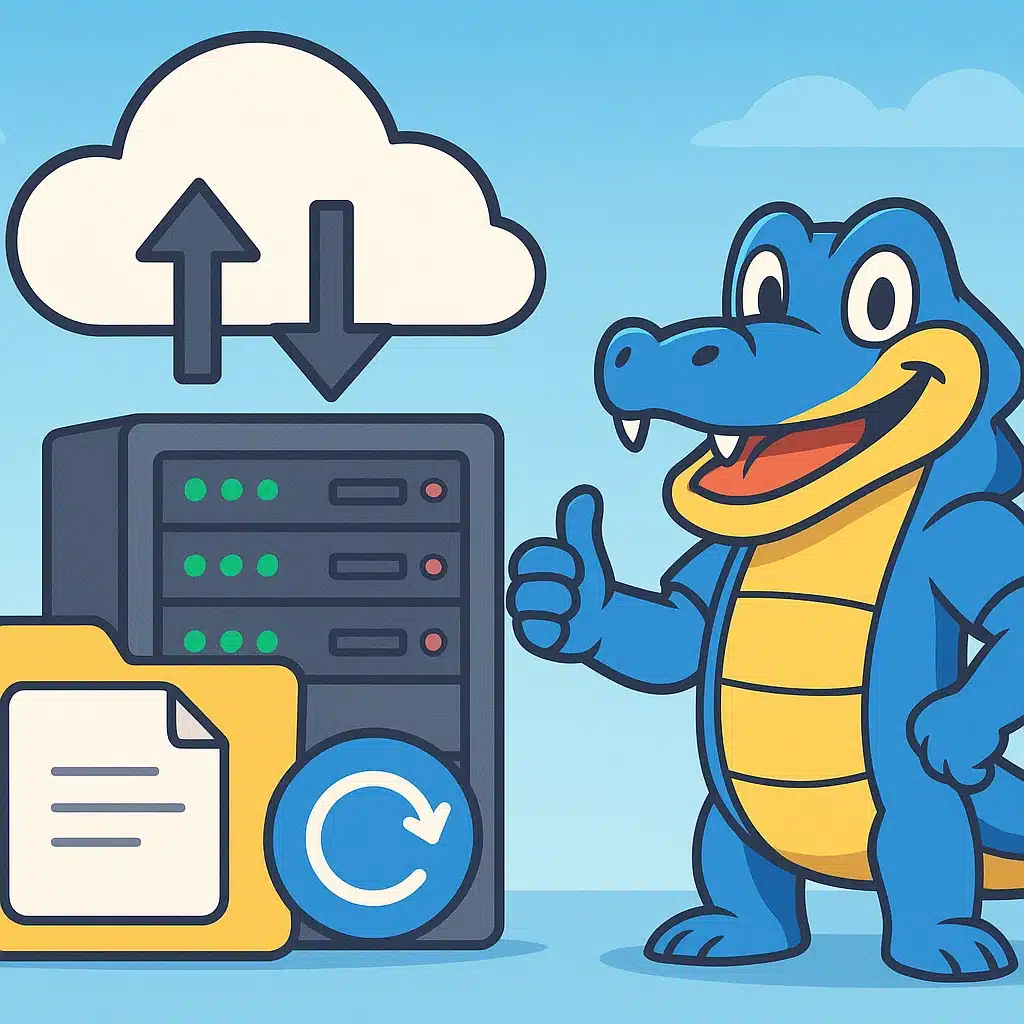
En su forma más sencilla, una copia de seguridad o backup es un duplicado de tus archivos, bases de datos y configuraciones. Imagina que tu web es tu casa. Un incendio puede arrasarla, pero si guardas muebles y documentos en otro lugar, podrás reconstruirla sin empezar de cero.
- Protección frente a errores humanos (borrados accidentales).
- Defensa contra ataques de malware o hackers.
- Recuperación tras fallos de hardware o actualizaciones del sistema.
Como dijo una vez un veterano administrador de sistemas: “Un backup es tu seguro de vida digital”.
¿Web lenta en HostGator? Ajustes sencillos que mejoran muchoLas copias de seguridad en HostGator
HostGator ofrece varias formas de proteger tu proyecto online. Desde backups automáticos incluidos en ciertos planes hasta opciones avanzadas de pago con mayor frecuencia y retención.
Para conocer al detalle cada plan y sus servicios de respaldo, visita el sitio oficial de HostGator en https://www.hostgator.com/es. Si usas cPanel, también te interesa: Hosting cPanel en HostGator.
Opciones disponibles
- Backups mensuales gratuitas: incluidas en la mayoría de planes de hosting compartido.
- Backups diarias o semanales con CodeGuard (servicio adicional de pago).
- Copia manual desde cPanel: tú decides cuándo y qué respaldar.
Frecuencia y retención
| Tipo de Backup | Frecuencia | Retención | Acceso |
|---|---|---|---|
| Gratuito (Hosting Compartido) | Mensual | 1 copia | Solicitar al soporte |
| CodeGuard Básico | Diaria | 7 días | Panel de CodeGuard |
| CodeGuard Avanzado | Cada 6 horas | 30 días | Panel de CodeGuard |
Cómo programar y gestionar backups en cPanel
¿Buenos para ofrecer, malos para usar? Para nada. Programar un backup en cPanel es más simple de lo que crees:
- Accede a tu cuenta de HostGator y entra en cPanel.
- Busca la sección “Archivos” y haz clic en “Copias de seguridad”.
- Elige “Descarga una copia de seguridad completa” o “Copia parcial” según tus necesidades.
- Selecciona el destino (tu ordenador o un servidor remoto) y pulsa “Generar copia de seguridad”.
- Guarda el enlace o el archivo ZIP resultante en un lugar seguro.
Y si prefieres automatizar, puedes configurar tareas programadas (cron jobs) que invoquen scripts de backup. Aquí la clave es probar tu sistema: genera un backup de prueba y restaura algunos archivos para asegurarte de que todo funciona.
¿Web lenta en HostGator? Ajustes sencillos que mejoran muchoRecuperando datos: un viaje al pasado
Puede que llegue el día en que necesites restaurar. No es el momento de improvisar, así que sigue estos pasos:
- Revisa la fecha y el contenido de la copia que vas a usar.
- En cPanel, haz clic en “Restaurar copia de seguridad”.
- Sube el archivo o indica la ruta en tu servidor remoto.
- Escoge si restaurar archivos, base de datos o ambos.
- Espera a que termine el proceso y verifica con tu navegador o herramientas de diagnóstico.
“Restaurar una web es como abrir un libro en una página específica: todo vuelve a la vida en un instante”, afirmó Julia Fernández, especialista en recuperación de datos.
Buenas prácticas y consejos finales
No basta con tener backups, hay que gestionarlos bien. Aquí algunas recomendaciones:
- No confíes en un solo lugar: mantenlos en tu PC, en la nube y, si es posible, en un disco externo.
- Revisa periódicamente: programa recordatorios trimestrales para comprobar que tus backups siguen accesibles.
- Documenta tu procedimiento: un paso a paso escrito o grabado puede ahorrarte tiempo en caso de emergencia.
- Prueba la restauración: haz simulacros de vez en cuando. Es mejor descubrir un fallo en un momento tranquilo que cuando todo esté en llamas.
Si te surge cualquier duda o necesitas ayuda adicional, el equipo de soporte de HostGator está disponible 24/7. Puedes abrir un ticket desde tu panel de cliente o visitar su sección de ayuda en línea.
¿Web lenta en HostGator? Ajustes sencillos que mejoran muchoCon esto en mente, ya no tienes excusa para postergar tus copias de seguridad. Al fin y al cabo, como dicen en el mundo de la informática: “No importa si nunca lo necesitas, lo lamentarás cuando lo necesites y no lo tengas”.
¿Listo para dormir tranquilo? Accede a tu cuenta de HostGator y dedica unos minutos a planificar tus backups. Tu futuro yo te lo agradecerá.