Índice de la Noticia
Introducción
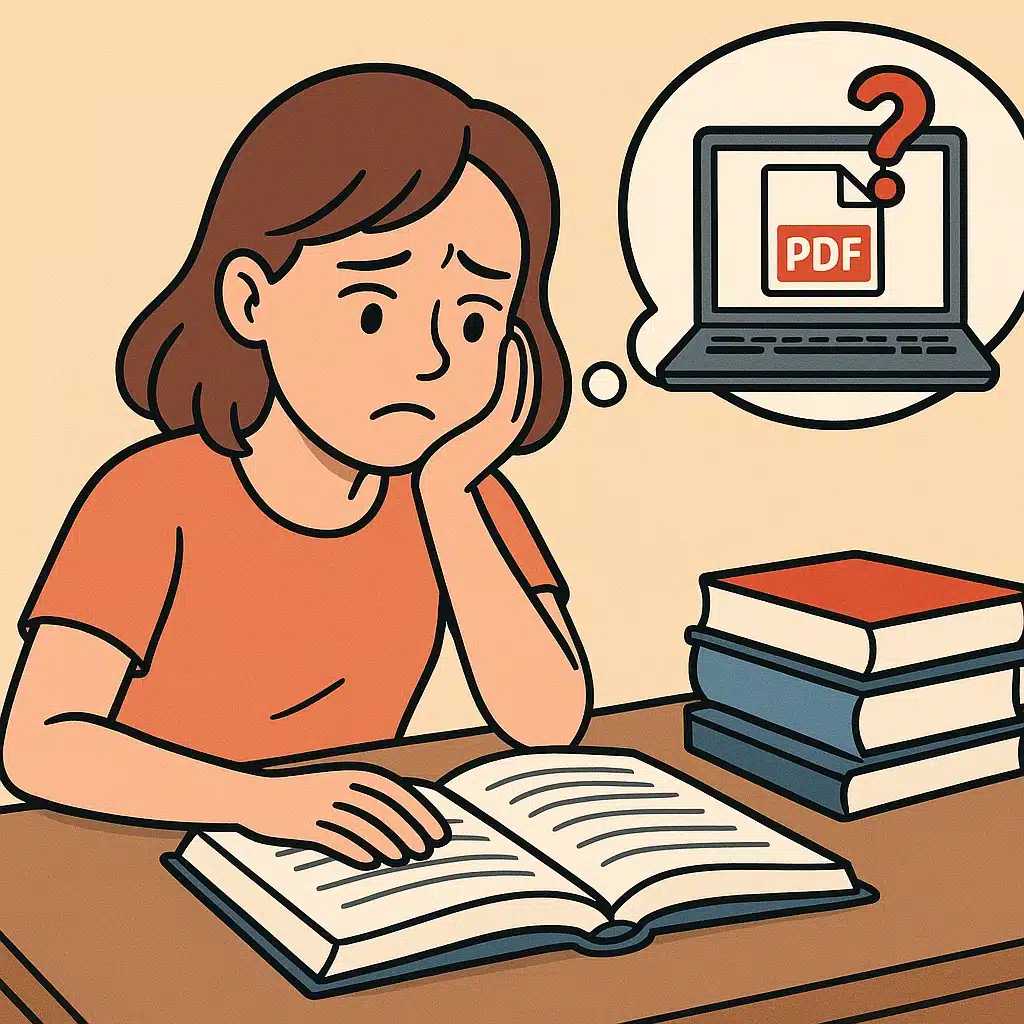
¿Te has enfrentado alguna vez a un PDF de cien páginas que parece no tener fin?
La sensación de agobio sube al ver cada página repleta de texto. Sin embargo,
existe un arsenal de atajos y herramientas que te permitirán convertir un documento
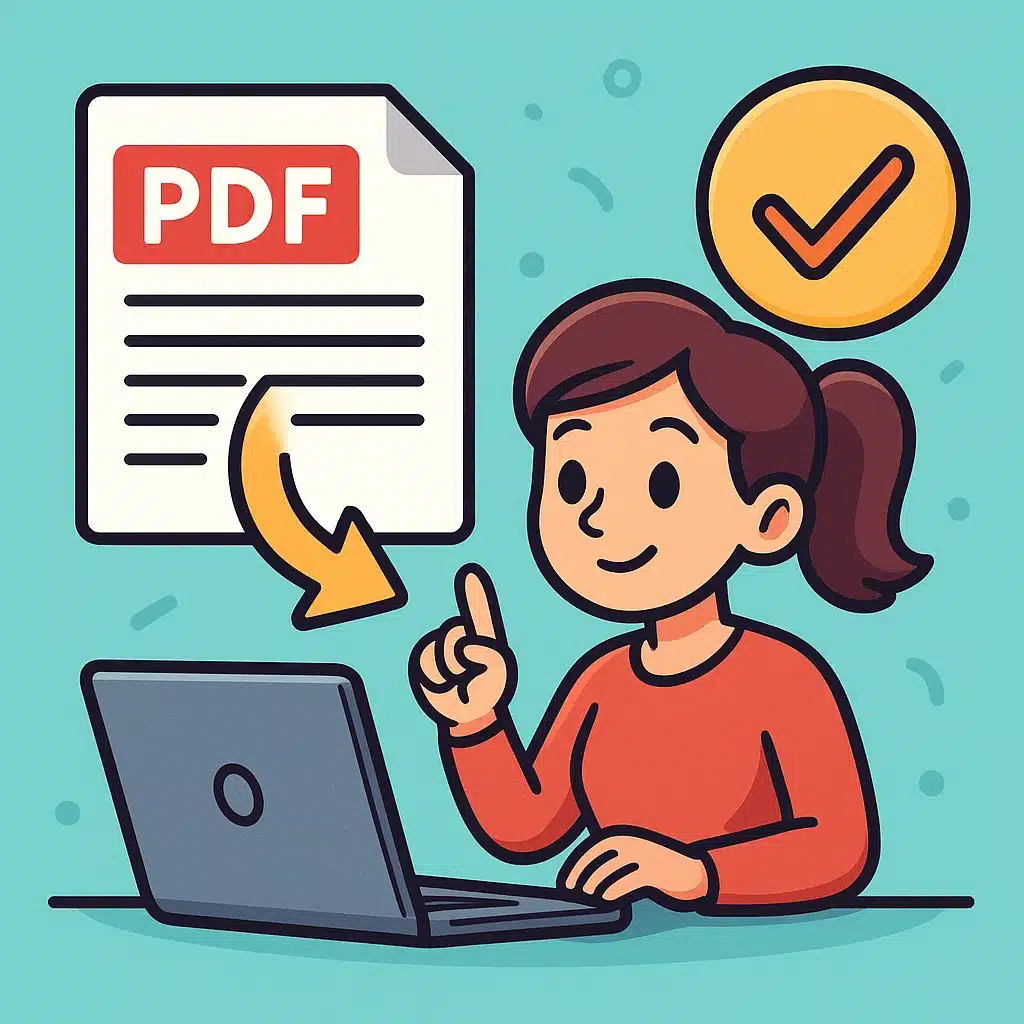
extenso en un resumen claro y manejable en apenas unos minutos. En este artículo
exploraremos varias técnicas, pasos rápidos y recursos gratuitos o de pago para
dominar el arte de sintetizar información sin perder la esencia. Todo ello con un tono
amable, divertido y lleno de trucos de experto.
¿Por qué resumir un PDF grande?
Resumir documentos voluminosos no solo ahorra tiempo, sino que facilita:
- Comprender los puntos clave sin leer cada palabra.
- Preparar presentaciones o informes ejecutivos.
- Optimizar procesos académicos o laborales.
Como afirma López (2021), un buen resumen es la puerta de entrada al entendimiento profundo de un texto (López, 2021).
Si quieres transformarte en un lector veloz y analítico, ¡sigue leyendo!
Herramientas esenciales
1. ChatGPT
ChatGPT de OpenAI ofrece una forma sencilla de resumir fragmentos o documentos enteros.
Solo tienes que copiar y pegar el texto o, en la versión de pago, subir el PDF completo y pedir un “resumen ejecutivo”.
Enlace oficial: chat.openai.com.
2. Smallpdf
Con Smallpdf no solo comprimes, conviertes y editas PDFs, sino que también puedes resumirlos
mediante su función de AI Reader. Sube tu archivo y elige “Resumir contenido”. Encontrarás la opción
en: smallpdf.com.
3. SMMRY
SMMRY es un servicio gratuito y muy ligero. Copia la URL del PDF o súbelo, define el número de oraciones,
¡y listo! Ideal para resúmenes rápidos y directos. Prueba en: smmry.com.
4. Adobe Acrobat Pro
Si ya cuentas con Adobe Acrobat Pro, aprovecha su herramienta de “Resúmenes automáticos”.
Está ubicada en el menú de “Herramientas” → “Editar PDF” → “Resumir texto PDF”. Aunque es de pago,
su precisión y opciones de personalización son ampliamente valoradas.
Atajos prácticos paso a paso
Paso 1: Prepara tu documento
Antes de comenzar, limpia el PDF:
- Elimina páginas duplicadas o en blanco.
- Convierte gráficos complejos en imágenes externas.
- Comprueba que el texto sea seleccionable (no imagen escaneada).
Esta etapa facilita el procesamiento por herramientas automáticas y acelera cada paso.
Paso 2: Utiliza un resumen automático
Escoge tu plataforma:
- Si buscas rapidez y resultados modestos, SMMRY es perfecto.
- Para ajustes automáticos más finos, prueba Smallpdf o ChatGPT.
- Si cuentas con presupuesto, Adobe Acrobat Pro ofrece máximas opciones de personalización.
Así podrás convertir un documento de 100 páginas en un par de párrafos en apenas segundos.
Paso 3: Revisa y edita manualmente
Ninguna IA es perfecta. Tras el primer borrador, corrige:
- Errores de coherencia.
- Puntos clave omitidos.
- Expresiones mejorables para tu audiencia.
Un toque humano enriquece el resumen y asegura su calidad.
Alternativas sencillas si solo quieres echar un vistazo rápido“La síntesis es el arte de extraer lo esencial sin perder el alma del texto.” (González, 2020)
Paso 4: Formatea y presenta
Dependiendo de tu fin (reunión, trabajo académico, estudio personal), adapta:
- Longitud: de 200 a 1500 palabras según el nivel de detalle.
- Estructura: encabezados, viñetas o tabla comparativa.
- Referencia: cita fuente original para mayor credibilidad.
Un buen formato puede convertir tu resumen en un documento profesional.
Atajos y combinaciones de teclas
Además de usar aplicaciones, los atajos de teclado optimizan tu flujo:
- Ctrl A / Cmd A: selecciona todo el texto.
- Ctrl C / Cmd C: copia el contenido.
- Ctrl V / Cmd V: pega en la herramienta deseada.
- Ctrl F / Cmd F: busca palabras clave y resume por bloques.
- Alt Tab: alterna rápido entre ventanas al procesar varias herramientas.
Con práctica, estos comandos te ahorrarán minutos valiosos y harán el proceso más ágil.
Consejos finales para exprimir al máximo tus resúmenes
- Define un objetivo claro: ¿Resumir para presentar, estudiar o enviar por correo?
- Prioriza secciones: título, conclusión, introducción y subtítulos son tus mejores aliados.
- Utiliza herramientas de colaboración: Google Docs o Notion para revisar en equipo.
- Aprende a distinguir entre idea principal y detalle secundario.
- Revisa la ortografía y gramática antes de entregar.
Conclusión
Resumir PDFs grandes no tiene por qué ser tedioso. Con la combinación adecuada de atajos de teclado,
herramientas automáticas y revisión manual, serás capaz de transformar un documento de cientos de páginas
en un resumen claro, conciso y valioso. Ya sea con ChatGPT, Smallpdf, Adobe Acrobat Pro o SMMRY,
cada método aporta su particular encanto y flexibilidad.
Ahora tienes en tus manos el mapa de ruta para dominar esta habilidad esencial en el mundo académico y profesional.
¡Prueba hoy mismo estos atajos y conviértete en el experto de la síntesis en tu equipo o clase!
Alternativas sencillas si solo quieres echar un vistazo rápido